Kandungan
Bab 06
Kata laluan
Perjanjian pinjaman yang anda tandatangani adalah yang mengawal pinjaman anda. Panduan ini menerangkan cara menggunakan laman web; jika kedua-duanya berbeza, perjanjian yang anda tandatangani yang diguna pakai.
Kata laluan anda ditukar di Akaun saya (tekan nama anda di bahagian bawah menu), dalam kad Tukar kata laluan. Dahulu ini halaman Keselamatan yang berasingan; alamat lamanya masih membawa anda ke kad itu.
Bahagian 01
Menukar kata laluan anda
Kata laluan semasa
kata laluan yang anda gunakan sekarang.
Kata laluan baharu
taipkannya dalam Kata laluan baharu, dan sekali lagi dalam Sahkan kata laluan baharu.
Simpan
tekan Kemas kini kata laluan.
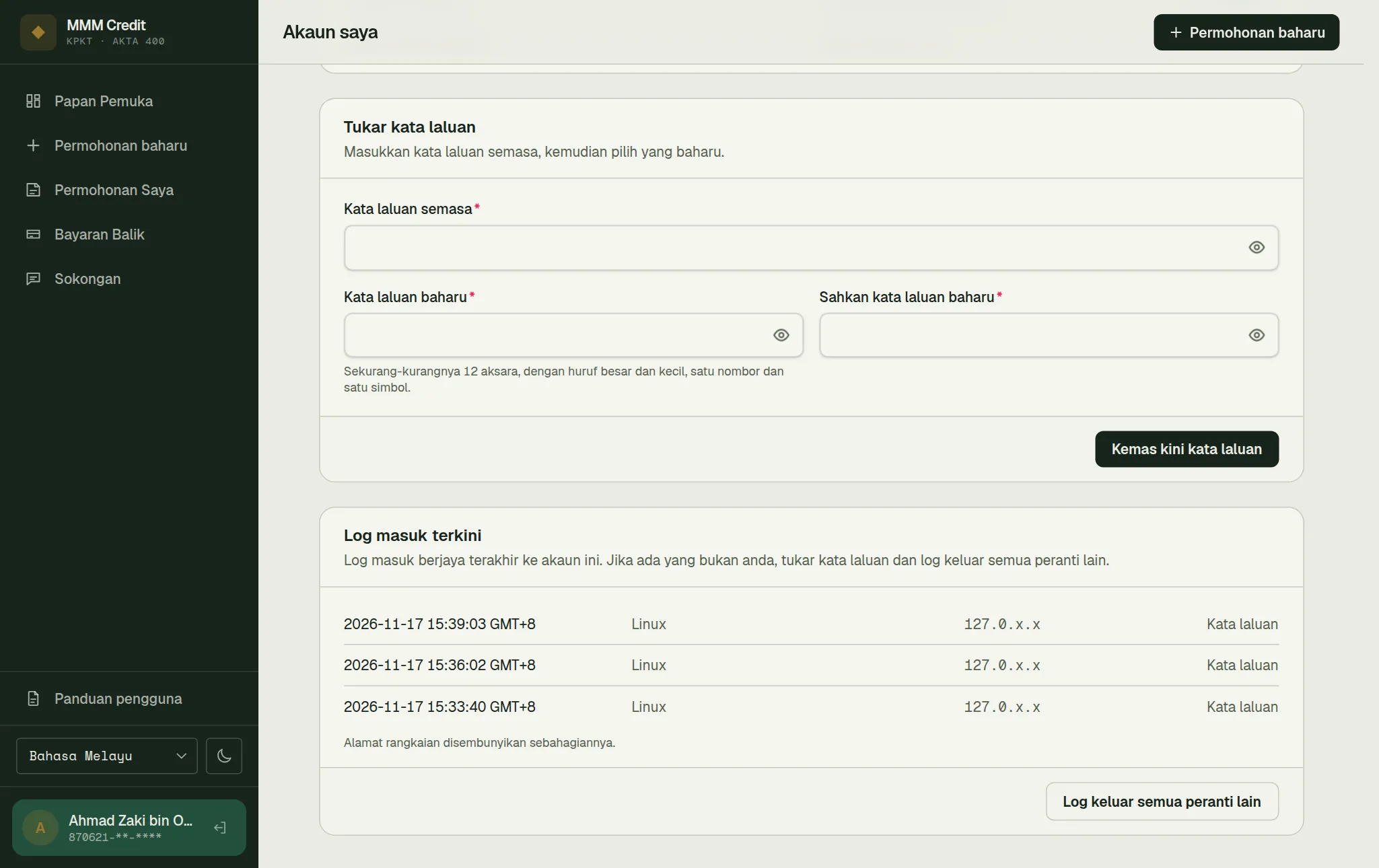
Syarat yang mesti dipenuhi oleh kata laluan baharu anda dipaparkan di bawah medan tersebut. Syarat itu ditetapkan oleh kami dan boleh berubah, jadi baca apa yang dipaparkan pada skrin dan jangan bergantung pada ingatan anda.
Mengapa kami meminta kata laluan semasa anda
Sekadar berada dalam keadaan log masuk tidak mencukupi untuk menukar kata laluan.
Bayangkan sebuah telefon yang ditinggalkan tanpa kunci di atas meja, atau pelayar yang masih log masuk pada komputer yang dikongsi. Tanpa pemeriksaan ini, sesiapa yang mengambilnya boleh menetapkan kata laluan baharu dan mengunci anda keluar daripada akaun anda sendiri untuk selama-lamanya. Dengan meminta kata laluan semasa, mereka memerlukan sesuatu yang tidak anda tinggalkan terdedah.
Jika anda tidak dapat mengingati kata laluan semasa anda, log keluar dan gunakan Lupa kata laluan? pada halaman log masuk — lihat bab 1.
Bahagian 02
Apa yang berlaku selepas anda menukarnya
Setiap peranti lain yang sedang log masuk sebagai anda akan dilog keluar. Jika anda log masuk pada telefon dan komputer riba anda, dan anda menukar kata laluan pada komputer riba, telefon itu akan meminta anda log masuk semula.
Peranti tempat anda membuat perubahan itu kekal log masuk — mengeluarkan anda daripada tab yang sedang anda gunakan ialah cara yang pelik untuk menghargai amalan keselamatan yang baik.
Perkara yang sama berlaku selepas penetapan semula kata laluan, dan selepas kakitangan kami menukar nombor telefon anda atau menetapkan semula kata laluan anda. Dalam setiap keadaan itu, maklumat log masuk akaun anda telah berubah, jadi sesi lama tidak sepatutnya kekal.
Bahagian 03
Kunci laluan
Kunci laluan membolehkan anda log masuk dengan cap jari, wajah atau kunci skrin peranti anda, dan bukannya menaip nombor kad pengenalan dan kata laluan. Ia ialah cara kedua yang lebih cepat: kata laluan anda tetap berfungsi, dan anda sentiasa boleh log masuk dengannya. Kad Kunci laluan pada Akaun saya, dan butang Log masuk dengan kunci laluan pada halaman log masuk, hanya muncul apabila kami menghidupkan log masuk dengan kunci laluan.
Menambah satu. Pada Akaun saya, dalam kad Kunci laluan, tekan Tambah kunci laluan, taip kata laluan semasa anda, beri nama jika mahu (contohnya "Telefon saya"), dan ikut arahan peranti anda. Kami meminta kata laluan anda setiap kali anda menambah kunci laluan, walaupun anda baru sahaja log masuk — atas sebab yang sama seperti menukar kata laluan (lihat di atas).
Log masuk dengannya. Pada halaman log masuk, tekan Log masuk dengan kunci laluan dan ikut arahan peranti anda. Anda tidak menaip nombor kad pengenalan: peranti anda menawarkan kunci laluan yang disimpannya untuk kami.
Menukar nama dan membuang. Setiap kunci laluan dalam kad mempunyai Tukar nama dan Buang. Membuang tidak memerlukan kata laluan, kerana ia hanya menghapuskan satu cara masuk — kata laluan dan kunci laluan anda yang lain tetap berfungsi.
Kunci laluan hanya untuk log masuk. Ia tidak pernah menggantikan kata laluan anda apabila anda menukar kata laluan atau nombor telefon, atau menambah kunci laluan lain.
Bila kunci laluan anda dibuang. Semua kunci laluan anda dipadam apabila anda menetapkan semula kata laluan yang terlupa, apabila anda menukar nombor telefon sendiri, dan apabila kakitangan kami menukar nombor telefon anda atau menetapkan semula kata laluan anda. Pada saat-saat itu mungkin ada orang lain yang dapat mengakses akaun anda, dan kunci laluan yang mereka tambah akan terus membenarkan mereka masuk. Menukar kata laluan semasa anda log masuk mengekalkan kunci laluan anda. Selepas ia dibuang, log masuk dengan kata laluan anda dan tambah semula kunci laluan anda dengan Tambah kunci laluan.
Bahagian 04
Log masuk terkini
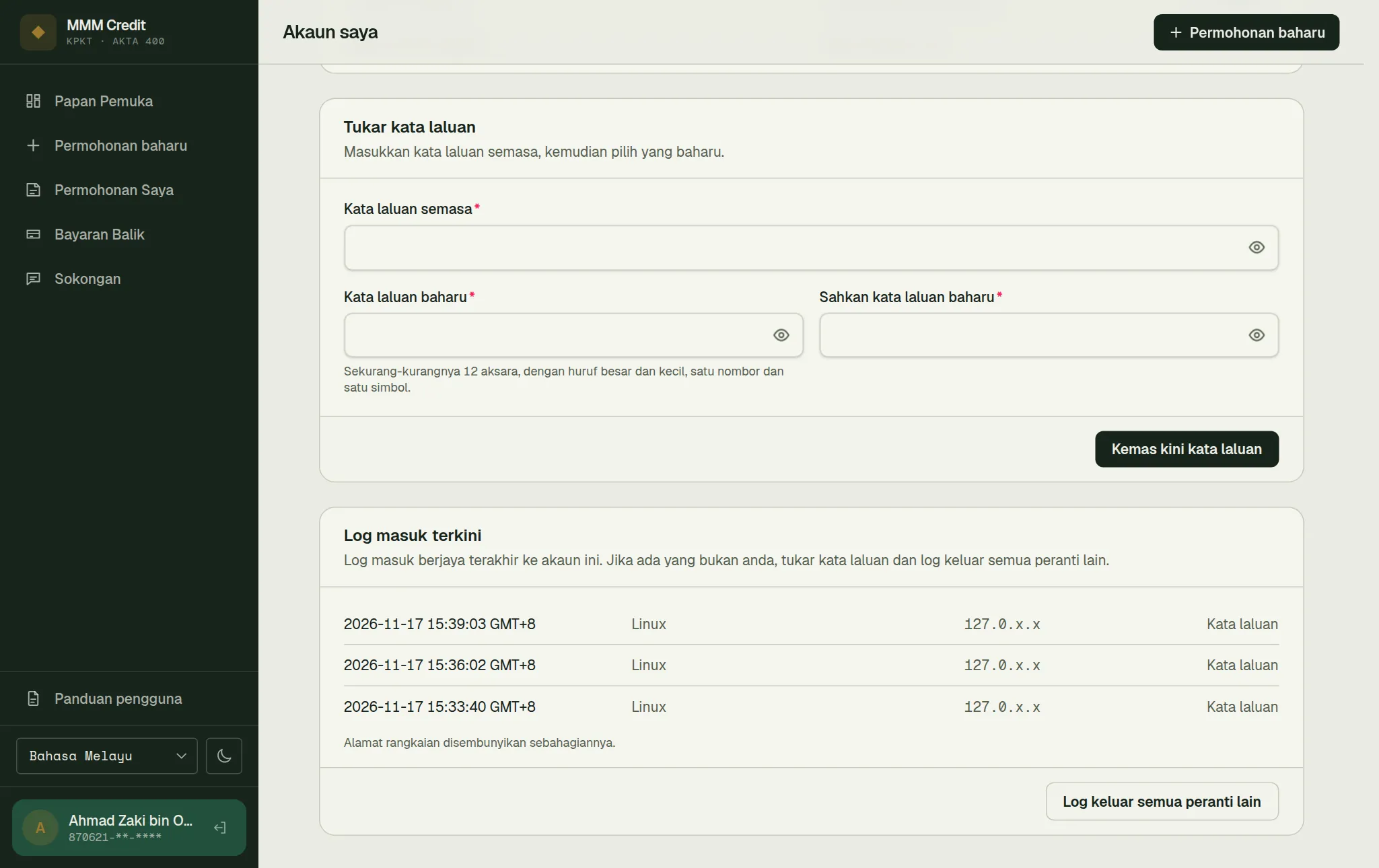
Di Akaun saya, di bawah kad Tukar kata laluan, terdapat senarai beberapa kali terakhir akaun anda dilog masuk dengan berjaya: bila, pada peranti jenis apa (contohnya "Chrome pada Windows"), dari rangkaian mana, dan bagaimana (dengan kata laluan atau kunci laluan).
- Alamat rangkaian disembunyikan sebahagiannya (contohnya
203.106.x.x). Ia cukup untuk membezakan "itu saya di rumah" daripada "saya tidak pernah guna rangkaian itu", tanpa menunjukkan alamat penuh. - Cubaan yang gagal tidak disenaraikan. Sesiapa yang tahu nombor IC boleh menaip kata laluan yang salah, jadi senarai kegagalan hanya akan merisaukan anda tanpa memberitahu apa-apa.
- Jika satu log masuk dalam senarai itu bukan anda, tukar kata laluan dengan segera, kemudian guna Log keluar semua peranti lain.
Bahagian 05
Log keluar semua peranti lain
Tekan Log keluar semua peranti lain di bahagian bawah kad Log masuk terkini dan sahkan. Setiap telefon, tablet atau komputer lain yang log masuk sebagai anda akan dilog keluar serta-merta dan perlu log masuk semula. Peranti yang anda gunakan untuk menekannya kekal log masuk.
Kata laluan anda tidak berubah. Jika anda rasa orang lain mengetahuinya, tukar kata laluan juga — melog keluar mereka hanya berkesan sehingga mereka log masuk semula.
Bahagian 06
"Kata laluan anda tidak lagi memenuhi keperluan keselamatan kami"
Jika kami mengetatkan syarat kata laluan, kata laluan sedia ada mungkin tidak lagi mencapai standard baharu itu.
Anda akan melihat notis sekali sahaja pada papan pemuka selepas log masuk. Ia boleh ditutup dan ia tidak menyekat apa-apa — kata laluan anda masih berfungsi. Ia satu peringatan, bukan sekatan. Apabila anda ada masa, tekan pautan dalam notis itu (ia membuka kad Tukar kata laluan) dan tetapkan kata laluan baharu.
Notis itu muncul pada papan pemuka dan bukan pada halaman log masuk, kerana mesej yang dipaparkan pada ketika halaman log masuk hilang ialah mesej yang tidak akan dibaca oleh sesiapa.
Bahagian 07
Amalan yang baik
- Jangan guna semula kata laluan yang anda guna untuk e-mel atau perbankan dalam talian anda.
- Kami tidak akan sekali-kali meminta kata laluan anda — bukan melalui telefon, bukan melalui e-mel, bukan melalui SMS. Sesiapa yang memintanya bukan kami.
- Pada komputer yang dikongsi atau awam, sentiasa Log keluar apabila anda selesai. Log keluar juga memadamkan mana-mana draf permohonan yang separuh siap daripada komputer itu, supaya orang seterusnya tidak dapat melihat apa yang anda sedang isi.
Masih buntu?
Hubungi kami.
Gunakan borang Hubungi Kami. Jika anda mempunyai akaun, log masuk dan buka tiket di bawah Sokongan dalam akaun anda: balasan kami kekal pada tiket.
Jangan sesekali menulis kata laluan atau kod pengesahan anda dalam mesej atau tiket. Pasukan kami tidak akan sesekali memintanya.