Kandungan
Bab 04
Permohonan baharu
Perjanjian pinjaman yang anda tandatangani adalah yang mengawal pinjaman anda. Panduan ini menerangkan cara menggunakan laman web; jika kedua-duanya berbeza, perjanjian yang anda tandatangani yang diguna pakai.
Enam langkah, lebih kurang sepuluh minit. Jawapan anda disimpan semasa anda mengisi borang, jadi anda boleh berhenti dan kembali semula — tetapi hanya dalam pelayar yang sama pada peranti yang sama, dan bukan semuanya disimpan (lihat Jika anda berhenti separuh jalan di bawah).
Bahagian 01
Memohon, langkah demi langkah
Enam langkah sepintas lalu; setiap satu diterangkan sepenuhnya di bawah.
Sediakan ini
- MyKad anda, depan dan belakang (diambil secara langsung)
- Slip gaji, penyata KWSP atau penyata bank 3 bulan
- Akaun bank atas nama anda sendiri
Bahagian 02
Dua perkara diperiksa sebelum borang dibuka
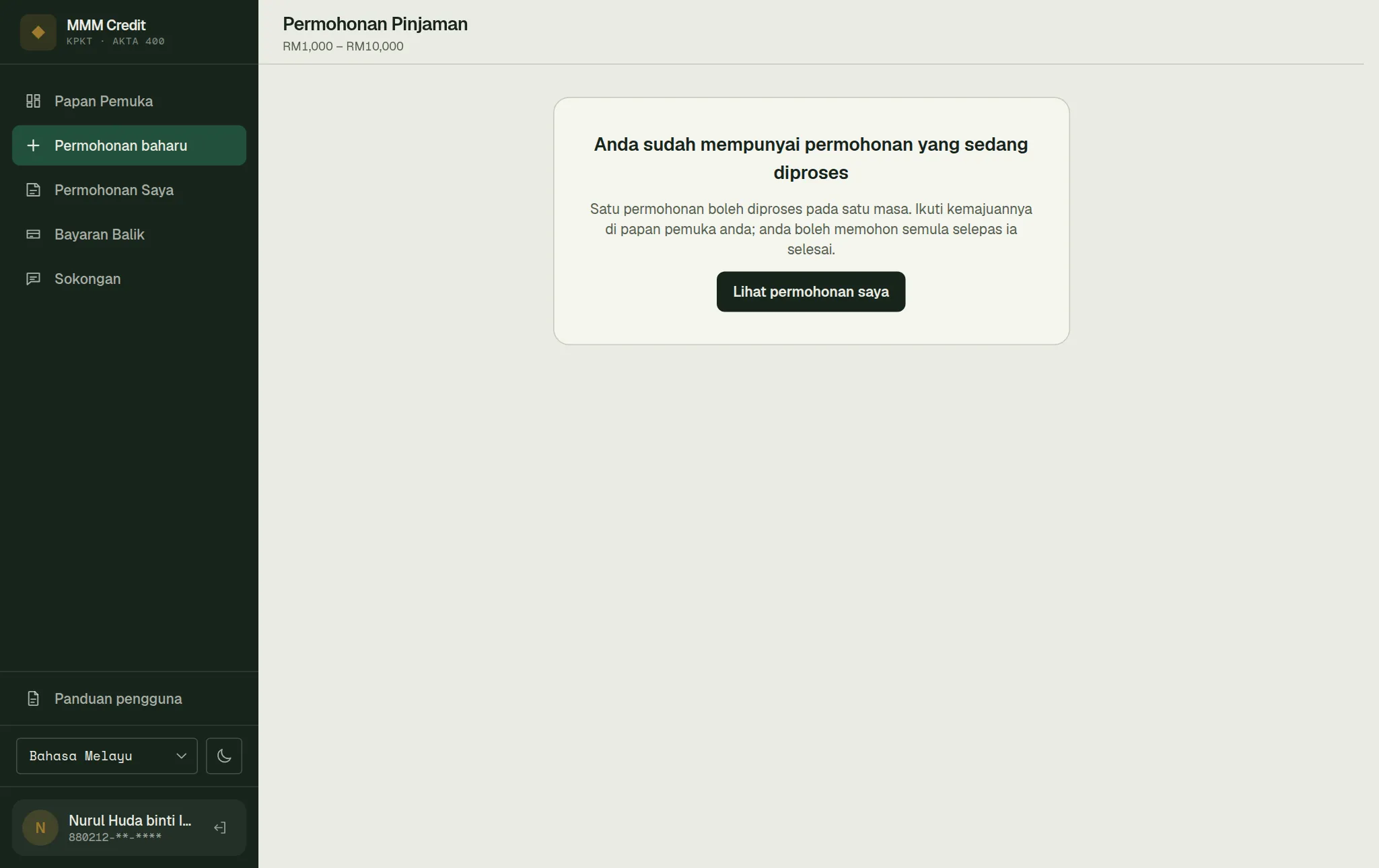
Bolehkah anda memohon sekarang? Jika anda sudah mempunyai permohonan yang sedang berjalan, anda akan melihat kad yang menyatakan perkara itu, dengan butang Lihat permohonan saya yang membawa anda ke papan pemuka — kami hanya menguruskan satu permohonan pada satu masa. Jika pinjaman baru sahaja dikeluarkan kepada anda, kad itu berbunyi "Anda boleh memohon semula mulai {date}", dengan butang Kembali ke akaun saya. Jika kami tidak dapat membuka permohonan baharu untuk anda atas sebab lain, halaman itu menyatakannya dan menawarkan Hubungi kami; pasukan kami boleh menerangkan sebabnya, tetapi laman web tidak boleh.
Adakah alamat e-mel anda disahkan? Jika belum, anda dihentikan di sini dengan kad ringkas yang meminta anda mengesahkannya. Anda hanya melihat kad ini jika akaun anda dibuat oleh kakitangan kami, atau dibuka sebelum halaman pendaftaran mengesahkan alamat e-mel — pendaftaran hari ini sudah mengesahkannya. Alamat e-mel menjadi penting mulai langkah ini, kerana itulah cara kami menghubungi anda mengenai akaun anda — balasan kami kepada tiket anda dan notis mengenai pinjaman anda dihantar ke situ. Pengesahan hanya mengambil masa seminit, terus pada kad itu — tekan Hantar kod pengesahan dan taipkan kod itu — dan kemudian borang permohonan akan terbuka.
Kedua-dua pemeriksaan berlaku sebelum borang dan bukan di penghujungnya. Jika anda hanya mendapat tahu pada langkah 6 bahawa anda sebenarnya tidak boleh memohon, kesemua sepuluh minit itu akan terbazir.
Bahagian 03
Jika anda berhenti separuh jalan
Apabila anda kembali, borang itu memaparkan "Draf permohonan anda telah dipulihkan." Tekan Mula semula jika anda lebih suka bermula semula dengan borang kosong.
Demi keselamatan anda, beberapa perkara tidak akan disimpan: gambar MyKad, dokumen sokongan dan nombor akaun bank anda. Anda akan diminta memberikannya sekali lagi. Log keluar juga mengosongkan jawapan yang disimpan, supaya orang seterusnya yang menggunakan peranti yang sama tidak dapat melihatnya.
Bahagian 04
Langkah 1 — Akaun
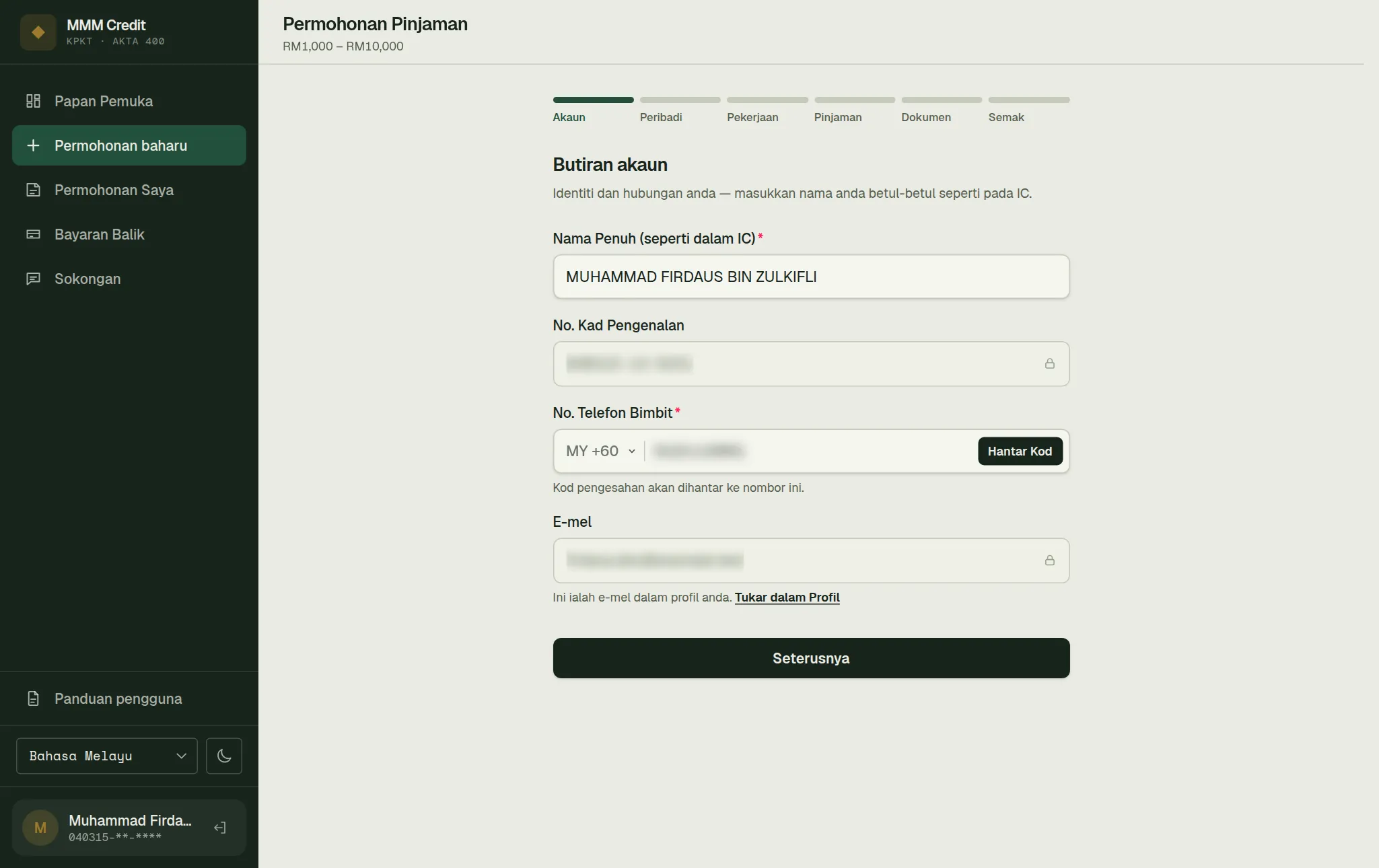
Nama, nombor KP, telefon dan e-mel anda, sudah diisi daripada akaun anda dan tidak boleh diubah di sini. Jika ada yang salah, berhenti dan betulkannya dalam Akaun saya dahulu (atau buka tiket di bawah Sokongan, untuk medan yang hanya boleh diubah oleh kakitangan).
Biasanya anda akan diminta mengesahkan nombor telefon anda sekali lagi: tekan Hantar Kod, taipkan kod yang kami hantar melalui SMS ke nombor telefon yang sudah ada pada akaun anda, dan tekan Sahkan.
Bahagian 05
Langkah 2 — Peribadi
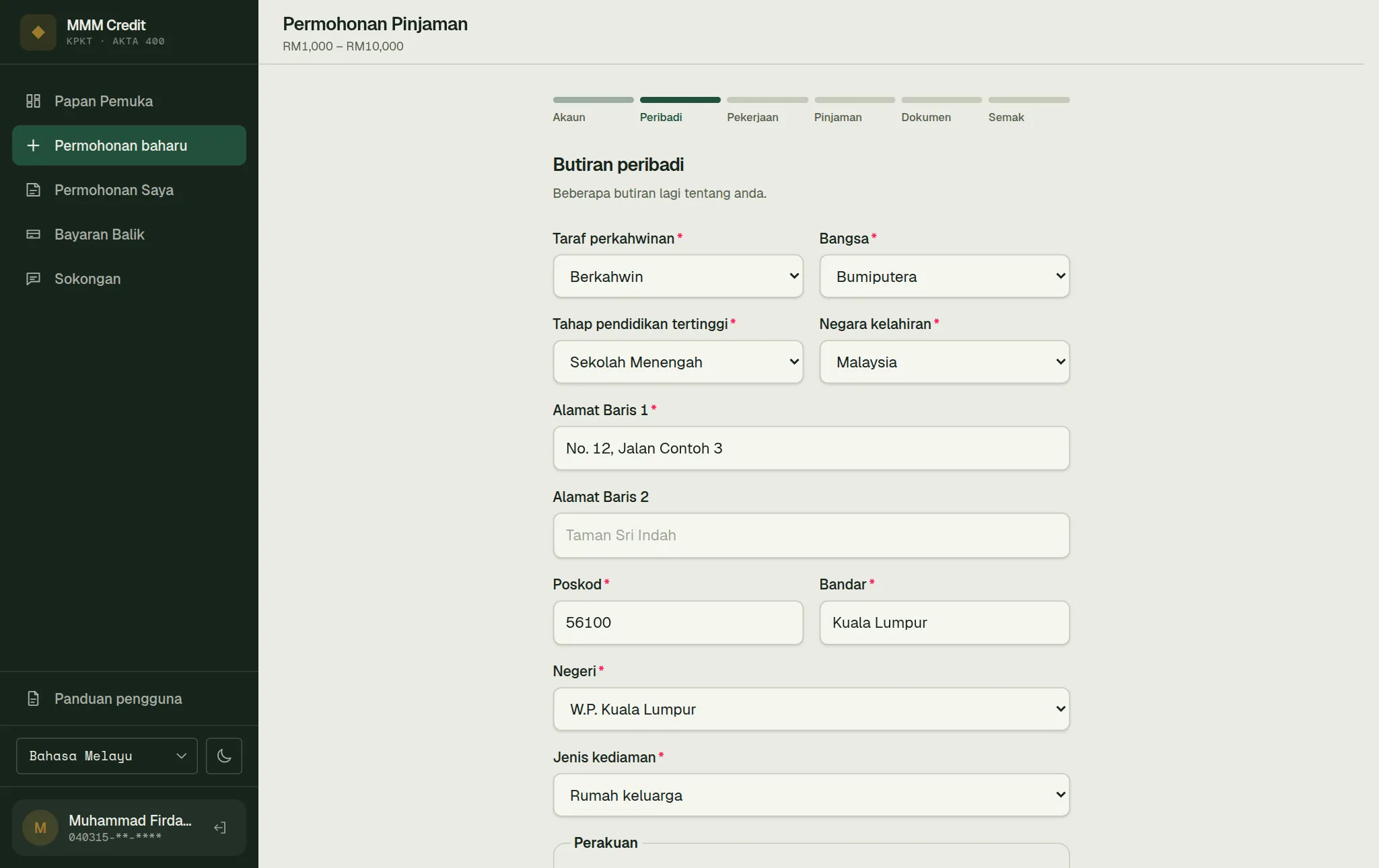
Taraf perkahwinan, Bangsa, Tahap pendidikan tertinggi dan Negara kelahiran, kemudian alamat rumah anda: Alamat Baris 1, Alamat Baris 2 (pilihan), Poskod, Bandar, Negeri dan Jenis kediaman. Tarikh lahir anda tidak ditanya — ia sudah ada dalam nombor IC anda.
Perhatikan bahawa ini ialah alamat anda bagi permohonan ini, bukan satu tetapan pada akaun anda. Jika anda berpindah, permohonan berikutnyalah yang akan bertanya semula.
Tiga perakuan
Di bahagian bawah langkah ini, satu kotak bertajuk Perakuan mengandungi tiga pernyataan, setiap satu dijawab Benar atau Palsu:
- Saya tidak menetap di Amerika Syarikat (AS).
- Saya tidak memegang kewarganegaraan AS.
- Saya bukan ahli politik, atau berkaitan dengan ahli politik (PEP).
Bacanya dengan teliti, kerana ia ditulis dalam bentuk negatif. Menjawab Palsu bermakna perkara itu memang berkenaan dengan anda — bahawa anda memang menetap di AS, memegang kewarganegaraan AS, atau seorang yang berkedudukan politik.
Menjawab Palsu tidak menolak permohonan anda. Kotak itu sendiri menyatakannya. Ia bermakna kami mungkin perlu membuat pengesahan tambahan sebelum memutuskan, kerana ini perkara yang undang-undang Malaysia mewajibkan pemberi pinjaman bertanya. Tiada jawapan lalai bagi mana-mana satu daripada ketiganya: anda mesti memilih, dan langkah ini tidak akan bergerak sehingga anda memilih. Menjawab semata-mata untuk memudahkan borang itulah satu-satunya hasil yang benar-benar buruk di sini — ia satu perakuan palsu, dan langkah 6 meminta anda mengesahkan bahawa semua yang anda masukkan adalah benar.
Bahagian 06
Langkah 3 — Pekerjaan
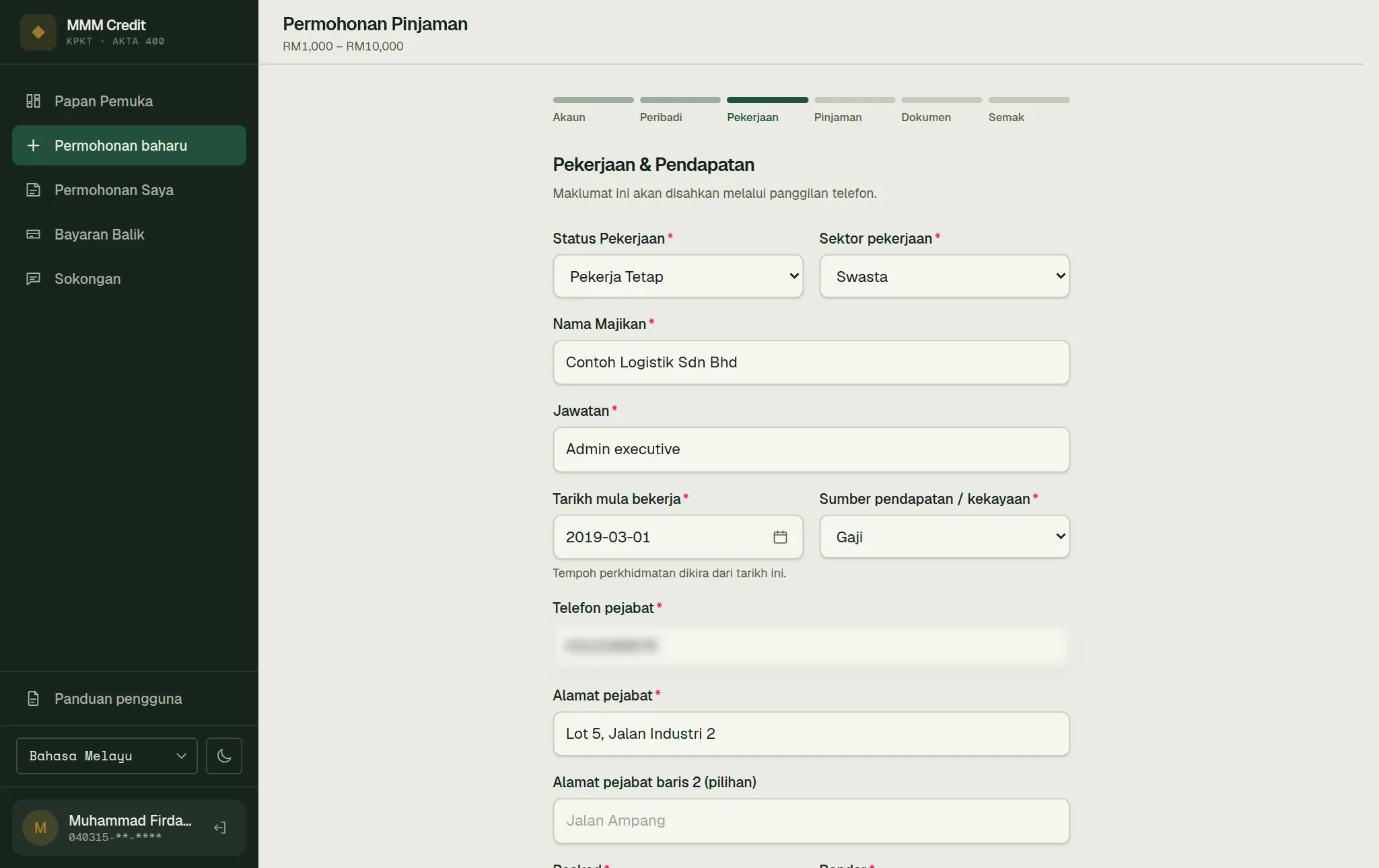
Bertajuk Pekerjaan & Pendapatan, dan subtajuknya memberitahu anda apa yang akan berlaku dengannya: "Maklumat ini akan disahkan melalui panggilan telefon."
Status Pekerjaan dahulu, kerana ia menukar label di bawahnya: seorang pekerja diminta Nama Majikan, seorang yang bekerja sendiri diminta Nama Perniagaan, seorang pesara diminta Bekas Majikan. Kemudian Sektor pekerjaan, Jawatan, Tarikh mula bekerja (atau Tarikh mula perniagaan) dan Sumber pendapatan / kekayaan.
Telefon pejabat dan Alamat pejabat adalah wajib, dengan satu pengecualian: jika anda memilih Pesara, yang tiada pejabat, seluruh blok itu ditanda pilihan dan anda boleh membiarkannya kosong. Negeri dipilih daripada senarai negeri yang sama seperti alamat rumah anda, bukan ditaip. Baris kedua alamat adalah pilihan untuk semua orang.
Kemudian dua angka yang menjadi asas penilaian:
- Pendapatan Bersih Bulanan — selepas KWSP, PERKESO dan cukai, seperti yang dinyatakan oleh petunjuk di bawah kotak itu. Bukan gaji kasar anda.
- Jumlah Komitmen Bulanan — ansuran kereta, rumah dan pinjaman peribadi serta bayaran minimum kad kredit anda. Jika anda tiada, masukkan 0 dan jangan biarkannya kosong.
Anda tidak ditanya berapa lama anda telah bekerja di situ: kami mengiranya daripada tarikh mula.
Jawab kedua-duanya dengan tepat. Menyatakan komitmen anda lebih rendah daripada yang sebenar tidak membantu anda — ia menghasilkan bayaran balik yang tidak mampu anda tanggung dengan selesa. Langkah ini berakhir dengan amaran bahawa maklumat palsu akan menyebabkan penolakan dan akan direkodkan, dan itulah maksudnya.
Bahagian 07
Langkah 4 — Pinjaman
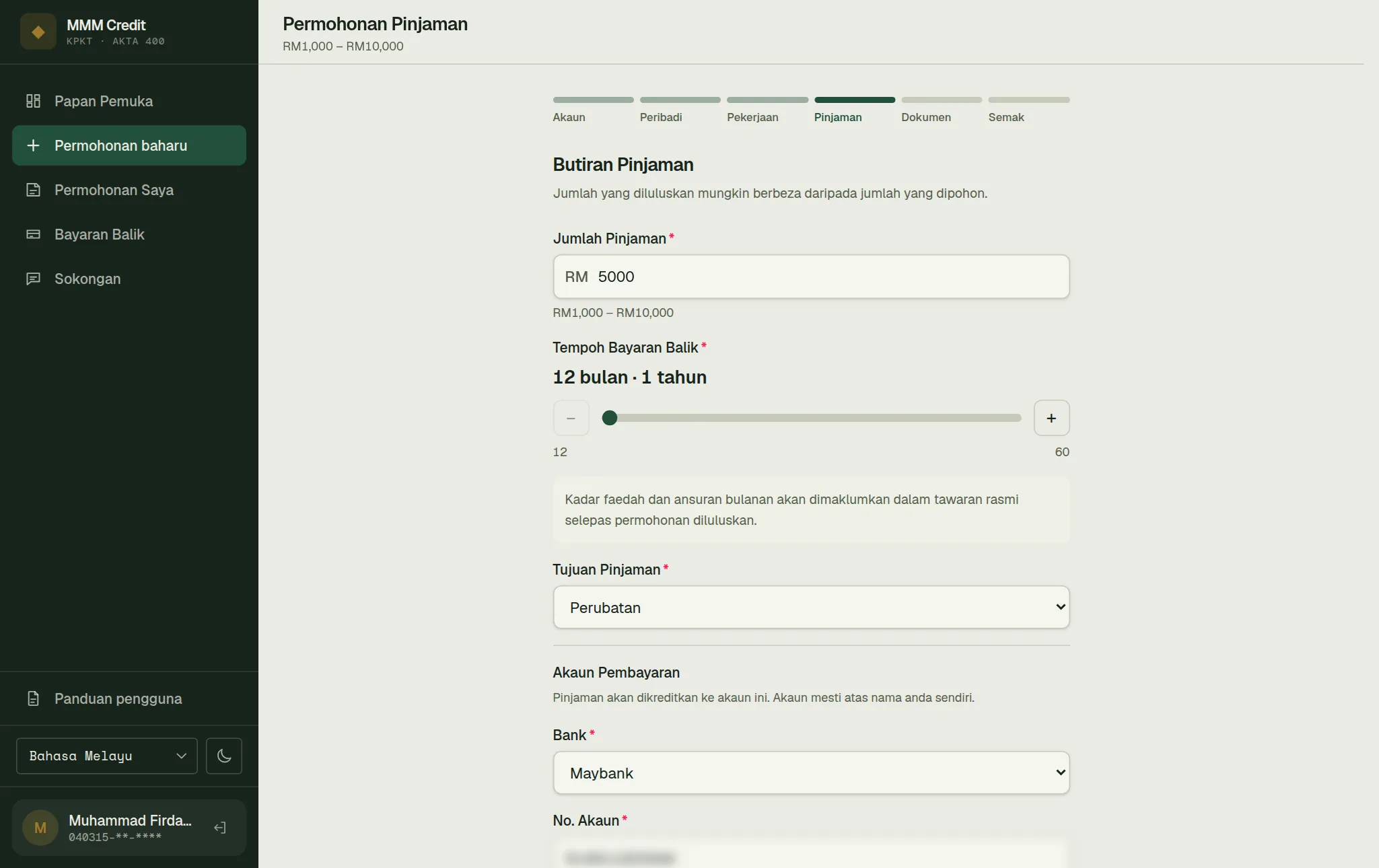
Jumlah Pinjaman, Tempoh Bayaran Balik dan Tujuan Pinjaman — dan, jika anda memilih tujuan Lain-lain, satu kotak Sila Nyatakan. Borang memaparkan julat yang tersedia bagi jumlah itu dan tidak akan membenarkan anda memilih di luar julat itu. Tempoh Bayaran Balik ialah satu penggelangsar, bukan sesuatu yang anda taip, jadi julat dan kedudukan anda di dalamnya kelihatan serentak; bacaan di sebelahnya juga memberikan angka yang sama dalam tahun dan bulan, kerana "41 bulan" sukar digambarkan.
Kadar dan ansuran bulanan tiada pada langkah ini, dan borang menyatakan sebabnya: ia dinyatakan dalam tawaran rasmi selepas permohonan anda diluluskan. Tiada apa-apa di sini merupakan sebut harga.
Langkah ini juga meminta Akaun Pembayaran anda — akaun bank yang akan menerima wang pinjaman itu: Bank, No. Akaun dan Nama Pemegang Akaun. Akaun itu mesti atas nama anda sendiri, dan nama pemegang akaun mesti sepadan dengan nama pada IC anda.
Bahagian 08
Langkah 5 — Dokumen
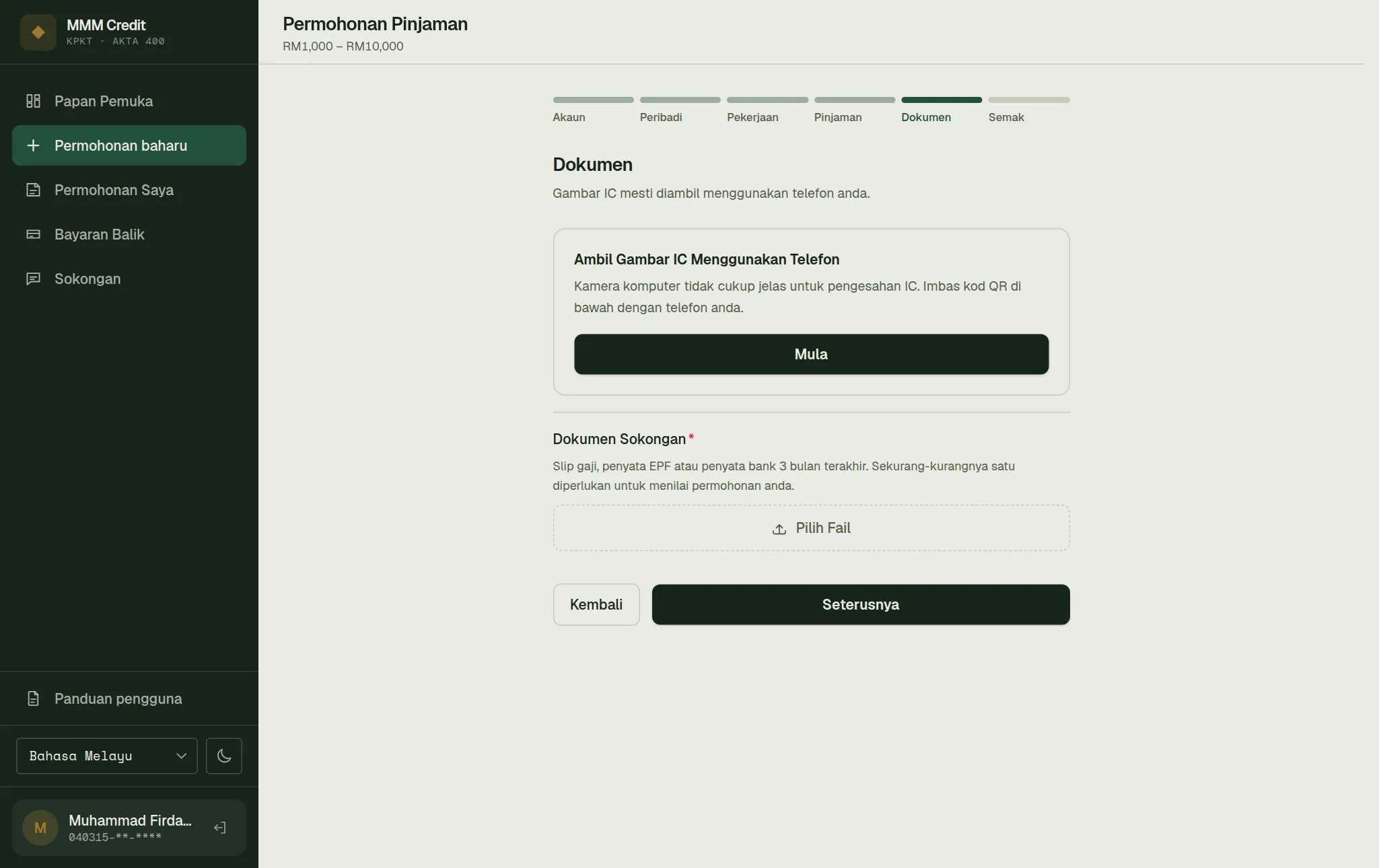
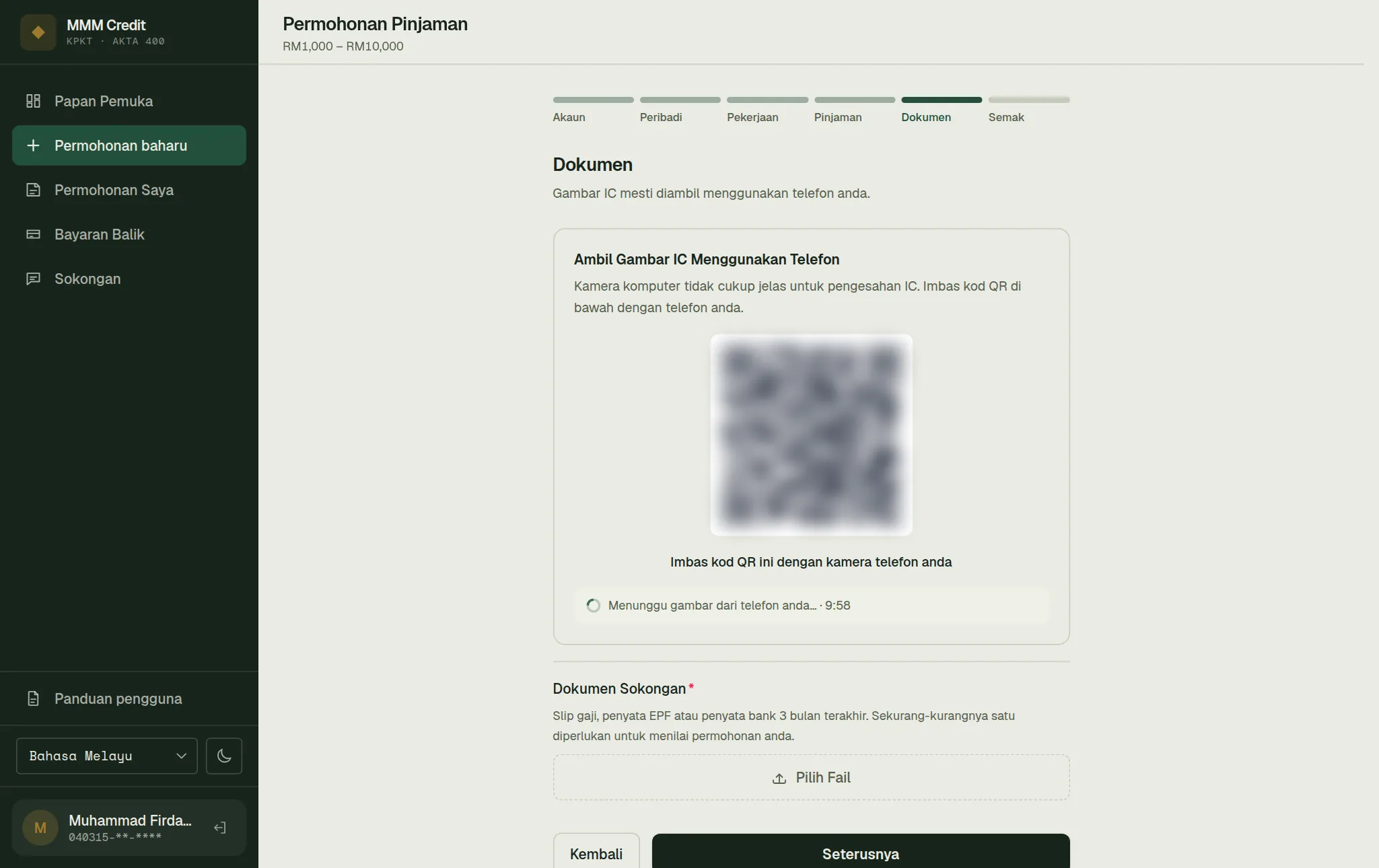
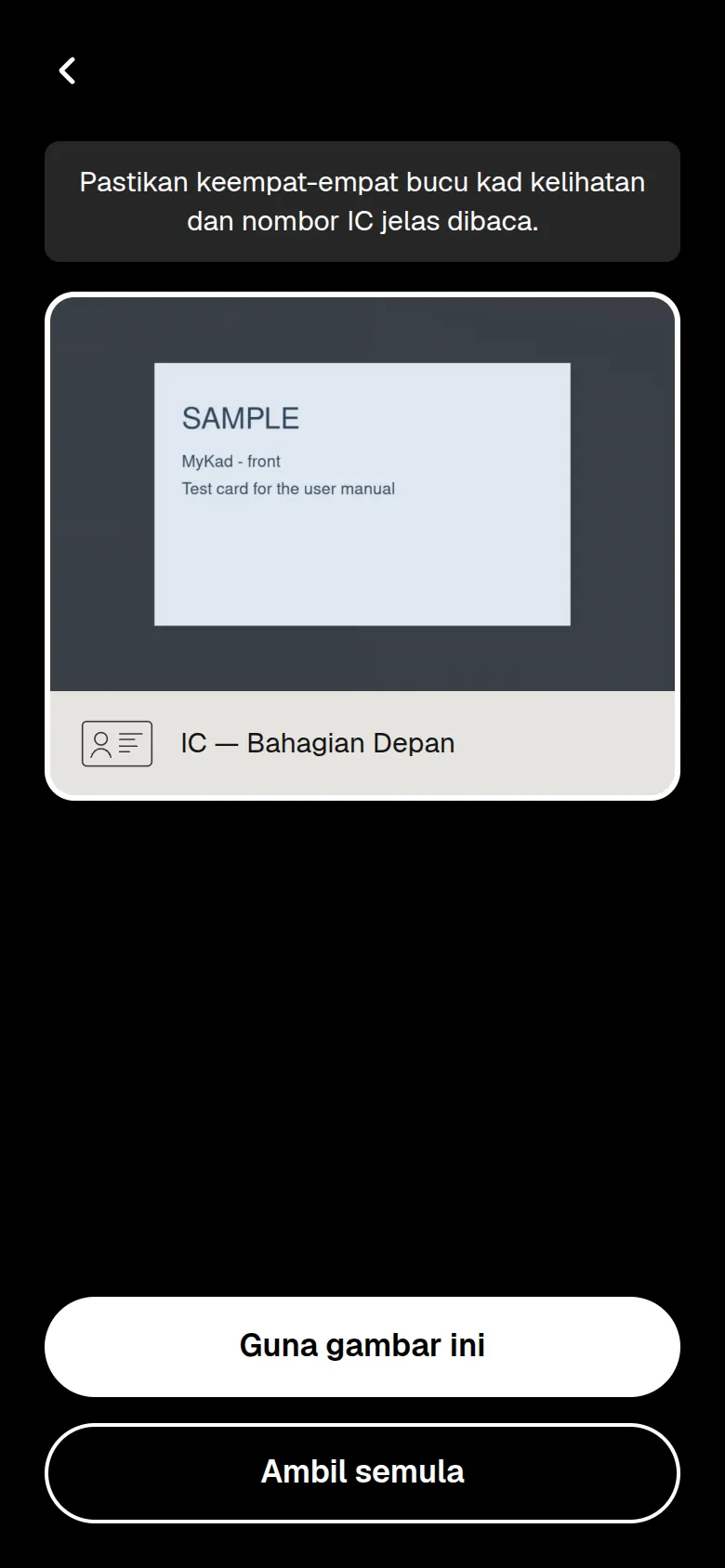
MyKad anda, depan dan belakang. Gambar ini mesti diambil secara langsung dengan kamera anda — anda tidak boleh memuat naik imej yang telah disimpan.
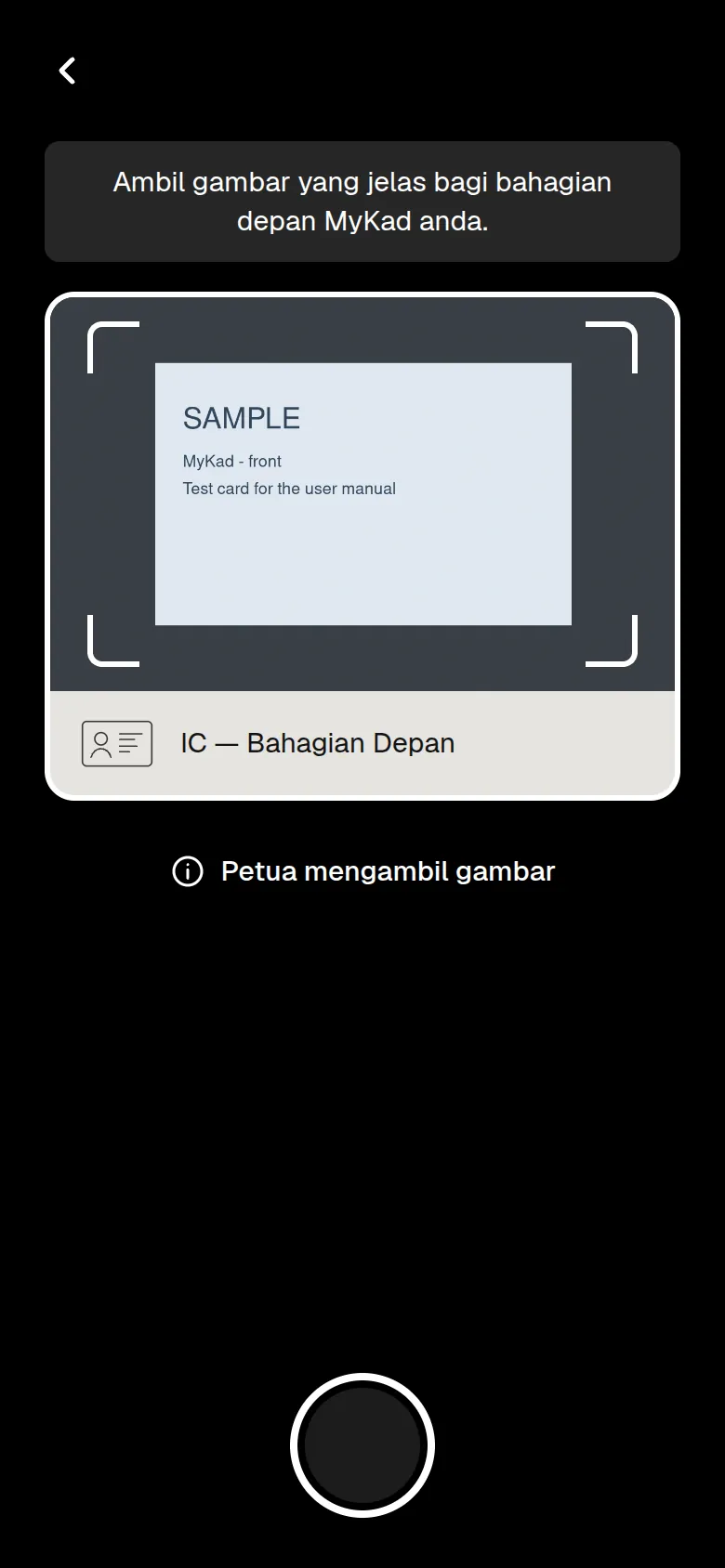
Pada telefon atau tablet: tekan Ambil gambar. Kamera dibuka dalam skrin penuh dan membimbing anda mengambil gambar kad itu, satu bahagian pada satu masa:
- Satu skrin ringkas menyatakan apa yang perlu diambil gambar; tekan butang kamera untuk bermula.
- Letakkan kad di dalam bingkai pada skrin dan ambil gambar; gambar dipotong mengikut bingkai itu. Petua mengambil gambar di bawah bingkai memberikan tiga petua untuk gambar yang jelas. Jika telefon anda membenarkannya, terdapat juga butang untuk bertukar ke lensa lain dan untuk menghidupkan lampu kamera.
- Semak gambar itu: keempat-empat penjuru kad kelihatan dan nombor IC jelas. Tekan Guna gambar ini, atau Ambil semula untuk mengambilnya sekali lagi.
- Kemudian perkara yang sama bagi bahagian belakang kad.
Anda kembali ke borang, dengan kedua-dua gambar dipaparkan dalam saiz kecil. Untuk mengambilnya semula, tekan Ambil semula gambar MyKad — jika anda menutup tetingkap itu sebelum selesai, gambar yang sudah ada tetap disimpan.
Pada komputer meja: halaman itu memaparkan kod QR. Imbas kod itu dengan telefon anda dan ambil kedua-dua gambar di sana; telefon memaparkan skrin yang sama seperti di atas. Ia mungkin bertanya dahulu "Adakah anda bertukar dari peranti lain?" — itu dijangka, kerana anda bermula di komputer; tekan Teruskan. Apabila telefon memaparkan Gambar Dihantar, kembali ke komputer anda: halaman ini sudah menerimanya dengan sendirinya. Untuk mengambilnya semula, tekan Ambil semula melalui telefon.
Laman web memeriksa setiap gambar sebaik sahaja anda mengambilnya dan akan memberitahu anda jika ia terlalu gelap, ada silauan, atau kabur. Ambil semula — gambar yang jelas sekarang dapat menjimatkan masa beberapa hari kemudian. Pemeriksaan itu berlaku dalam pelayar anda dan tidak pernah menghalang anda; ia satu petunjuk, bukan satu pintu.
Satu lagi pemeriksaan apabila anda menekan Seterusnya. Kami mungkin membaca nombor IC daripada gambar hadapan dan membandingkannya dengan nombor IC pada akaun anda. Jika ia tidak sepadan, atau jika gambar itu tidak dapat dibaca sama sekali, satu kad menerangkan yang mana satu — nombor itu tidak sepadan dengan nombor pada akaun anda, tiada nombor IC dapat dibaca daripada gambar, gambar terlalu kabur untuk dibaca, atau pemeriksaan itu tidak dapat dijalankan sekarang — dan menawarkan anda dua jalan ke hadapan:
- Ambil semula gambar — kembali ke kamera, dengan gambar lama dikosongkan supaya anda benar-benar mengambilnya semula. Pada telefon, tetingkap kamera dibuka semula; pada komputer meja, satu kod QR baharu muncul dengan sendirinya.
- Butiran saya betul — teruskan hantar — meneruskan ke langkah berikutnya. Pasukan kami kemudian akan menyemaknya, dan kad itu memberitahu anda sebelum anda memilih.
Tiga perkara yang patut diketahui tentang kad itu, kerana ia kelihatan lebih ketat daripada sebenarnya:
- Ia tidak pernah menolak apa-apa. Ia satu pemeriksaan ketekalan pada sekeping gambar, bukan satu keputusan tentang anda, dan tiada apa-apa di pihak kami menolak permohonan kerananya.
- Ia tidak boleh menjadi sebab anda tersekat. Jika pemeriksaan itu tidak tersedia atau tamat masa, anda terus melaluinya seperti ia telah lulus.
- Tiada jalan keluar "betulkan butiran saya" di sini, kerana nama dan nombor IC anda datang daripada akaun anda dan tidak boleh disunting di dalam borang permohonan. Jika itulah yang salah, tinggalkan borang ini, betulkan Akaun saya anda atau buka satu tiket di bawah Sokongan, dan kembali.
Dokumen sokongan. Slip gaji, penyata KWSP, atau penyata bank tiga bulan terakhir. Sekurang-kurangnya satu diperlukan. Anda boleh memuat naik beberapa dokumen; ia boleh jadi fail yang sudah sedia ada pada anda, dan tidak perlu diambil secara langsung.
Bahagian 09
Langkah 6 — Semak & Hantar
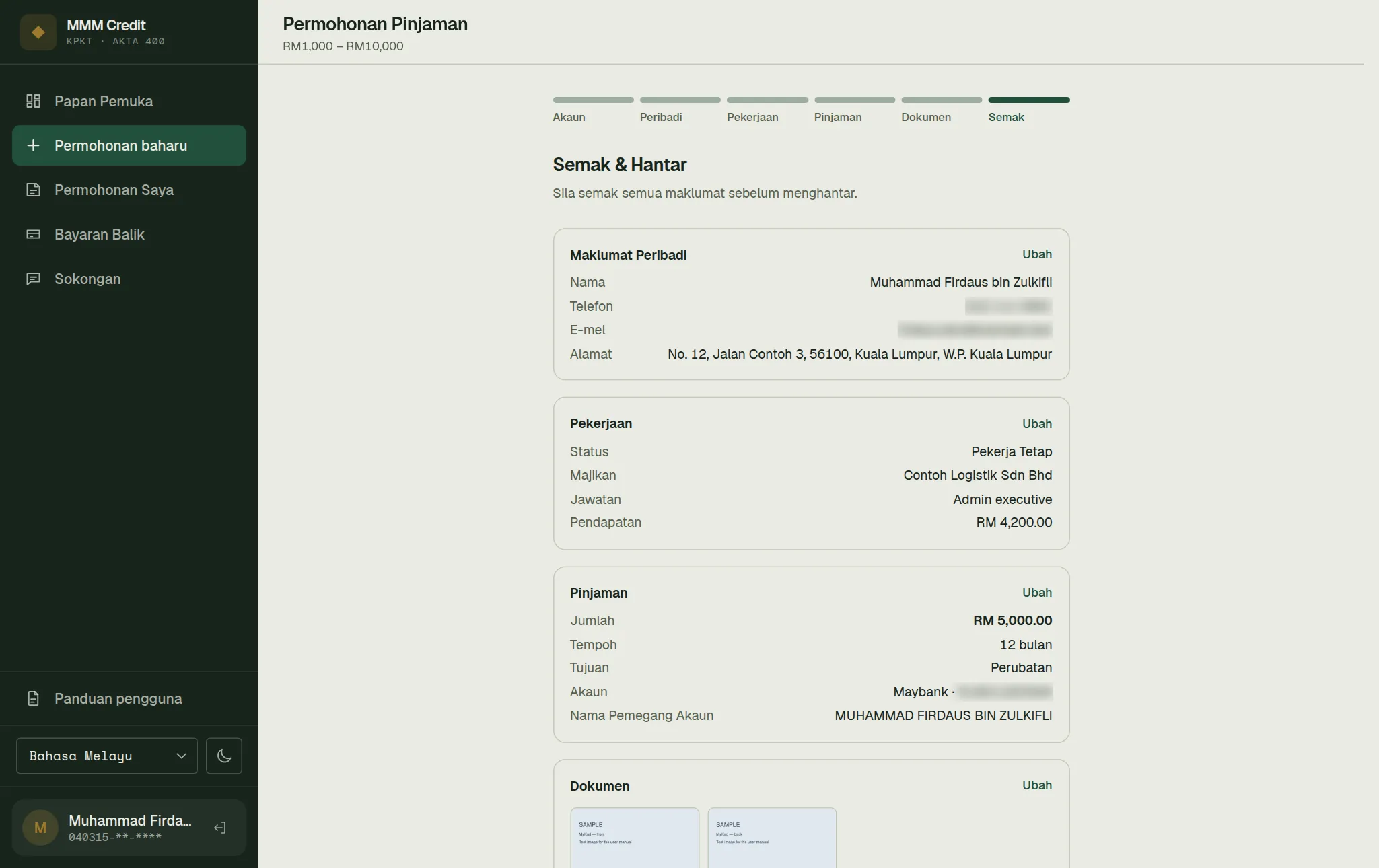
Segala yang anda masukkan, pada satu halaman, bersama gambar MyKad anda. Baca semuanya dengan teliti — inilah peluang terakhir anda untuk membetulkan apa-apa.
Di bawahnya terdapat persetujuan yang perlu anda berikan, masing-masing dengan kotak tandanya sendiri:
- Notis Privasi PDPA — cara kami mengendalikan data peribadi anda. Tekan Baca sepenuhnya untuk membaca notis penuh.
- Kebenaran semakan kredit — kebenaran untuk mendapatkan laporan kredit anda. Tekan Baca sepenuhnya untuk membaca teks penuh.
- Kebenaran pengesahan identiti — kebenaran untuk mengesahkan identiti anda, termasuk daripada gambar wajah anda jika kami memintanya (bab 7).
- Akuan maklumat benar — bahawa apa yang anda masukkan adalah benar.
- Pemasaran — tidak wajib, dan ia tidak memberi apa-apa kesan kepada permohonan anda.
Kami menyimpan salinan teks sebenar yang anda persetujui, dalam bahasa yang anda baca, berserta tarikh dan masa. Jika anda perlu melihat dengan tepat apa yang anda persetujui, kami boleh mengemukakannya.
Kemudian tekan Hantar Permohonan.
Bahagian 10
Selepas menghantar
Anda dibawa kembali ke papan pemuka, dan permohonan itu muncul sebagai Dalam semakan bersama nombor rujukannya. Simpan nombor rujukan itu.
Tiada apa-apa lagi diperlukan daripada anda melainkan papan pemuka anda menyatakannya.
Masih buntu?
Hubungi kami.
Gunakan borang Hubungi Kami. Jika anda mempunyai akaun, log masuk dan buka tiket di bawah Sokongan dalam akaun anda: balasan kami kekal pada tiket.
Jangan sesekali menulis kata laluan atau kod pengesahan anda dalam mesej atau tiket. Pasukan kami tidak akan sesekali memintanya.