Kandungan
Bab 07
Pengesahan identiti
Perjanjian pinjaman yang anda tandatangani adalah yang mengawal pinjaman anda. Panduan ini menerangkan cara menggunakan laman web; jika kedua-duanya berbeza, perjanjian yang anda tandatangani yang diguna pakai.
Setiap permohonan pinjaman termasuk pemeriksaan untuk memastikan anda benar-benar orang yang anda nyatakan. Untuk langkah ini kami mungkin meminta gambar wajah anda dan satu kod pengesahan. Ia mengambil masa beberapa minit.
Bahagian 01
Lakukan pengesahan identiti
Sediakan ini
- Telefon yang mempunyai kamera
- Akses kepada nombor telefon atau e-mel pada akaun anda
Mula
pada papan pemuka, tekan Mula sekarang dalam panel Pengesahan identiti diperlukan.
Ambil gambar wajah anda
pada telefon, kamera akan dibuka; pada komputer, imbas kod QR dengan telefon anda dan ambil gambar di situ. Lihat Langkah 1 di bawah.
Masukkan kod
pilih SMS atau E-mel, tekan Hantar kod dan taip 6 digit itu. Lihat Langkah 2 di bawah.
Tunggu keputusan
satu tetingkap memaparkan semakan semasa ia berjalan, kemudian keputusannya.
Bahagian 02
Bila anda diminta
Halaman ini hanya relevan apabila permohonan anda sampai ke langkah pengesahan identiti. Pada ketika itu, papan pemuka anda akan memaparkan "Menunggu anda: pengesahan identiti", dengan panel Pengesahan identiti diperlukan dan butang Mula sekarang. Kami tidak akan sekali-kali meminta apa-apa daripada anda melalui SMS atau e-mel sahaja — jika papan pemuka tidak memaparkannya, anda tidak perlu buat apa-apa.
Jika anda membuka halaman ini pada masa lain, ia memaparkan Tiada pengesahan identiti diperlukan dan menawarkan Kembali ke papan pemuka.
Bahagian 03
Langkah 1 — Gambar wajah anda
Cari tempat yang cukup terang dan tanggalkan topi atau cermin mata hitam.
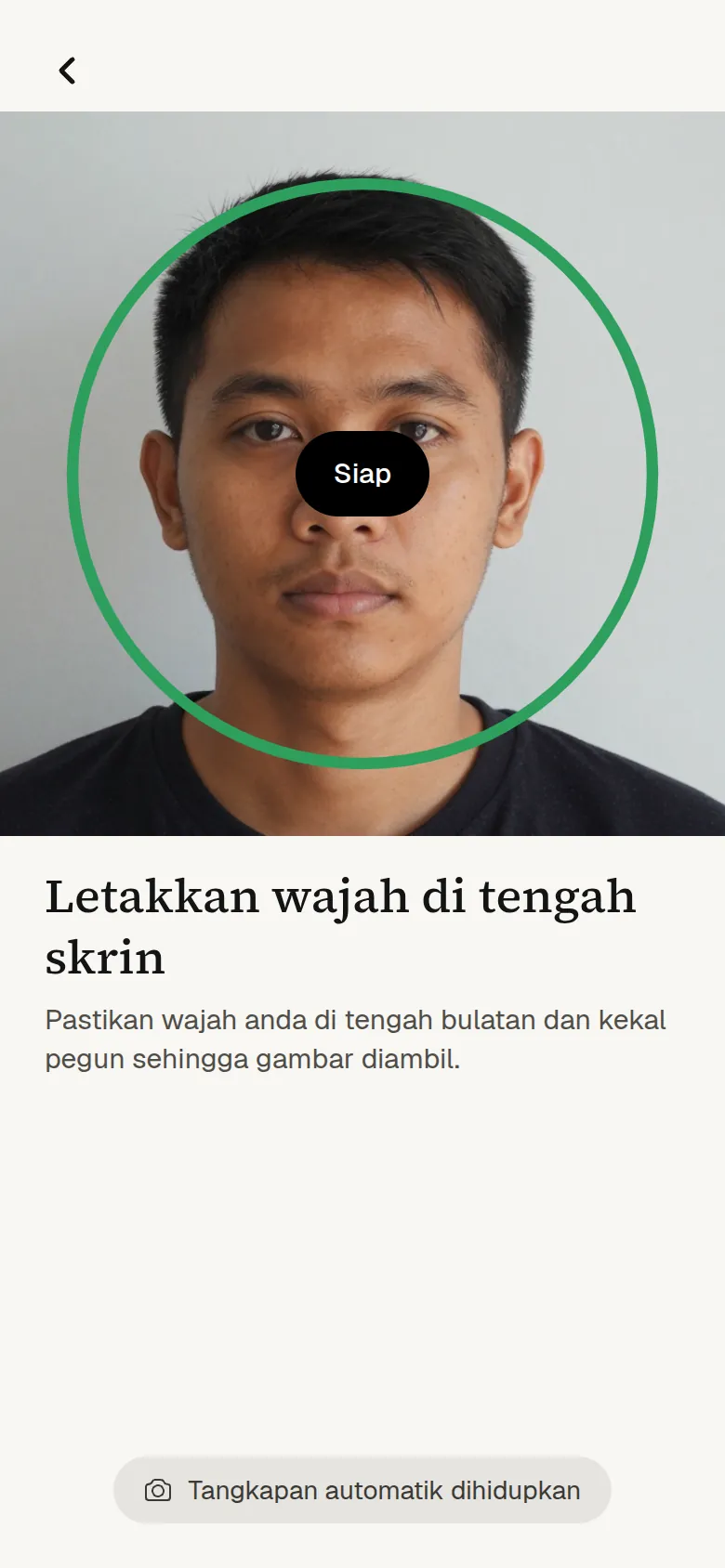
Pada telefon atau tablet: halaman itu menerangkan tiga langkah yang akan datang — Swafoto, Kod dan Keputusan — dan mempunyai butang Mulakan swafoto. Tekan butang itu, dan kamera dibuka dalam skrin penuh:
- Letakkan wajah anda di dalam bulatan dan kekal pegun. Kemudian anda diminta memusingkan kepala sedikit ke kiri dan ke kanan, mengikut urutan yang dipaparkan pada skrin; tanda di sekeliling bulatan terisi semasa anda berpusing. Semuanya diambil secara automatik — tiada butang untuk ditekan — dan ia mengambil masa kira-kira 10 saat. Petunjuk ringkas pada skrin, seperti Dekatkan sedikit atau Kekal pegun, memberitahu apa yang perlu dibetulkan.
- Hanya gambar anda yang menghadap ke hadapan dihantar. Pusingan kepala tidak diambil gambar.
- Sebaik sahaja ia dihantar, tetingkap itu tertutup sendiri dan anda meneruskan langkah 2 pada halaman yang sama.
Jika telefon tidak dapat mengikuti wajah anda, anda akan melihat Semakan wajah tidak dapat dijalankan pada telefon ini, dengan senarai di bawah Apa yang boleh dicuba — buka halaman itu dalam Chrome (Android) atau Safari (iPhone) versi terkini dan bukan di dalam aplikasi lain, matikan mod penjimat bateri, semak sambungan anda — serta butang Cuba lagi. Jika semua itu tidak membantu, gunakan telefon lain: buka semakan identiti pada komputer dan imbas kod QR-nya dengan telefon itu. Jika kamera itu sendiri tidak dapat dimulakan, skrin memaparkan Kamera tidak dapat dibuka; tutup aplikasi lain yang sedang menggunakannya dan cuba lagi.
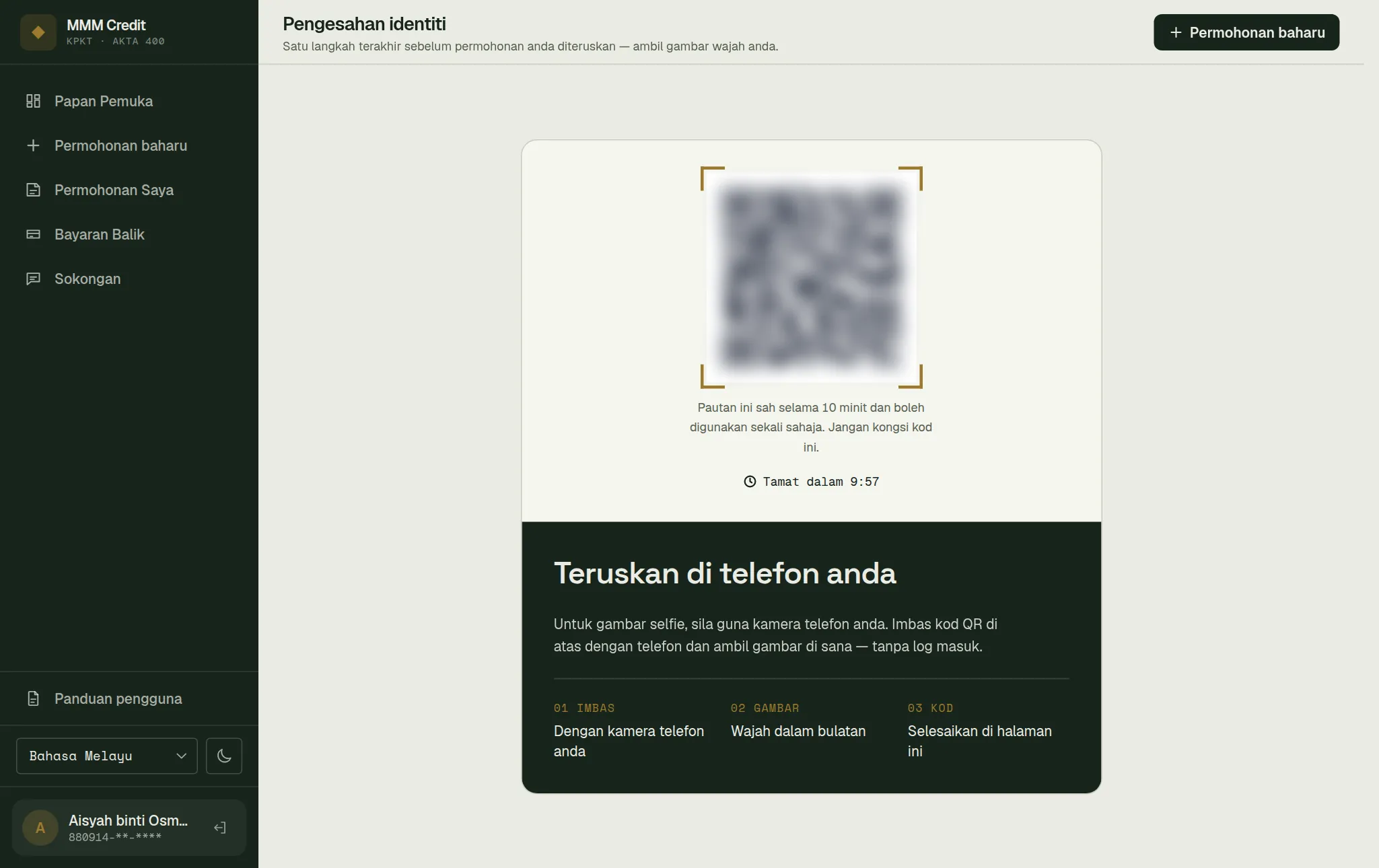
Pada komputer meja atau komputer riba: halaman itu memaparkan kod QR sebagai ganti — biasanya ia berbuat demikian walaupun komputer anda mempunyai kamera, kerana gambar wajah anda sepatutnya diambil dengan telefon. Imbas kod itu dengan telefon anda dan ambil gambar pada telefon — anda tidak perlu log masuk pada telefon. Kod itu sah selama 10 minit dan boleh digunakan sekali sahaja; jangan kongsikannya.
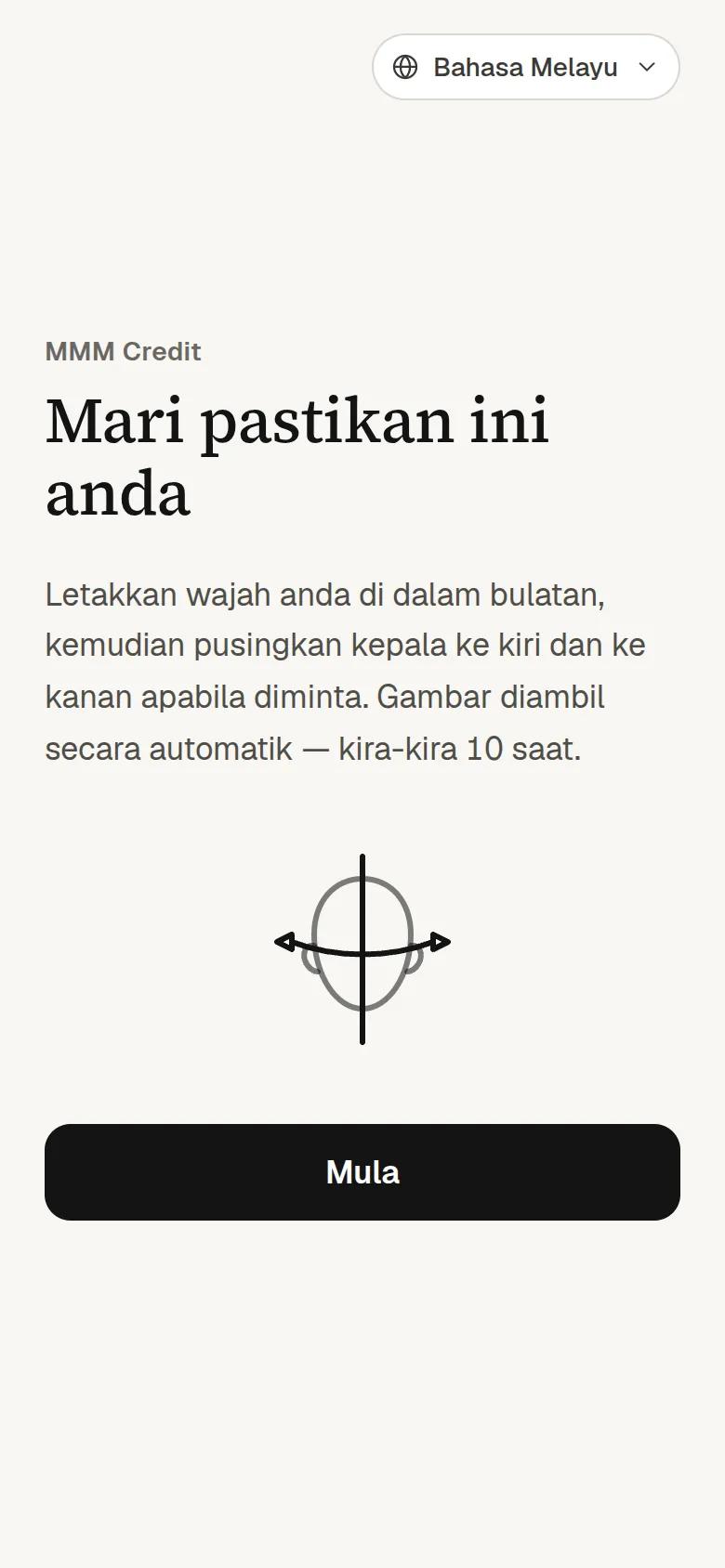
Pada telefon, anda mungkin ditanya dahulu "Adakah anda bertukar dari peranti lain?" — itu dijangka, kerana anda bermula di komputer; tekan Teruskan. Halaman itu bertajuk Mari pastikan ini anda; tekan Mula dan ikuti pusingan kepala yang sama seperti di atas. Apabila telefon memaparkan Gambar telah dihantar, kembali ke komputer anda dan teruskan langkah 2 di sana. Jika telefon memaparkan Pautan telah tamat tempoh, tekan Jana kod baharu pada komputer anda dan imbas kod yang baharu.
Kakitangan kami boleh membenarkan kamera komputer untuk langkah ini. Jika mereka telah membenarkannya, komputer yang mempunyai kamera berfungsi akan menawarkan Buka Kamera dan bukan kod QR: pastikan wajah anda berada dalam bujur, tekan Ambil Gambar, kemudian Hantar untuk pengesahan. Komputer tanpa kamera tetap mendapat kod QR. Sebelum gambar daripada kamera komputer dihantar, laman web menyemaknya dan mungkin memberitahu bahawa ia terlalu gelap, kabur, tiada wajah dikesan, ada lebih daripada seorang dalam bingkai, atau anda terlalu jauh atau tidak sepenuhnya dalam bingkai. Ambil semula jika boleh. Jika anda pasti gambar itu baik, tekan Hantar gambar ini juga. Pemeriksaan ini hanya membantu anda mengelakkan gambar yang kurang baik — ia bukan pengesahan identiti itu sendiri.
Bahagian 04
Langkah 2 — Kod pengesahan
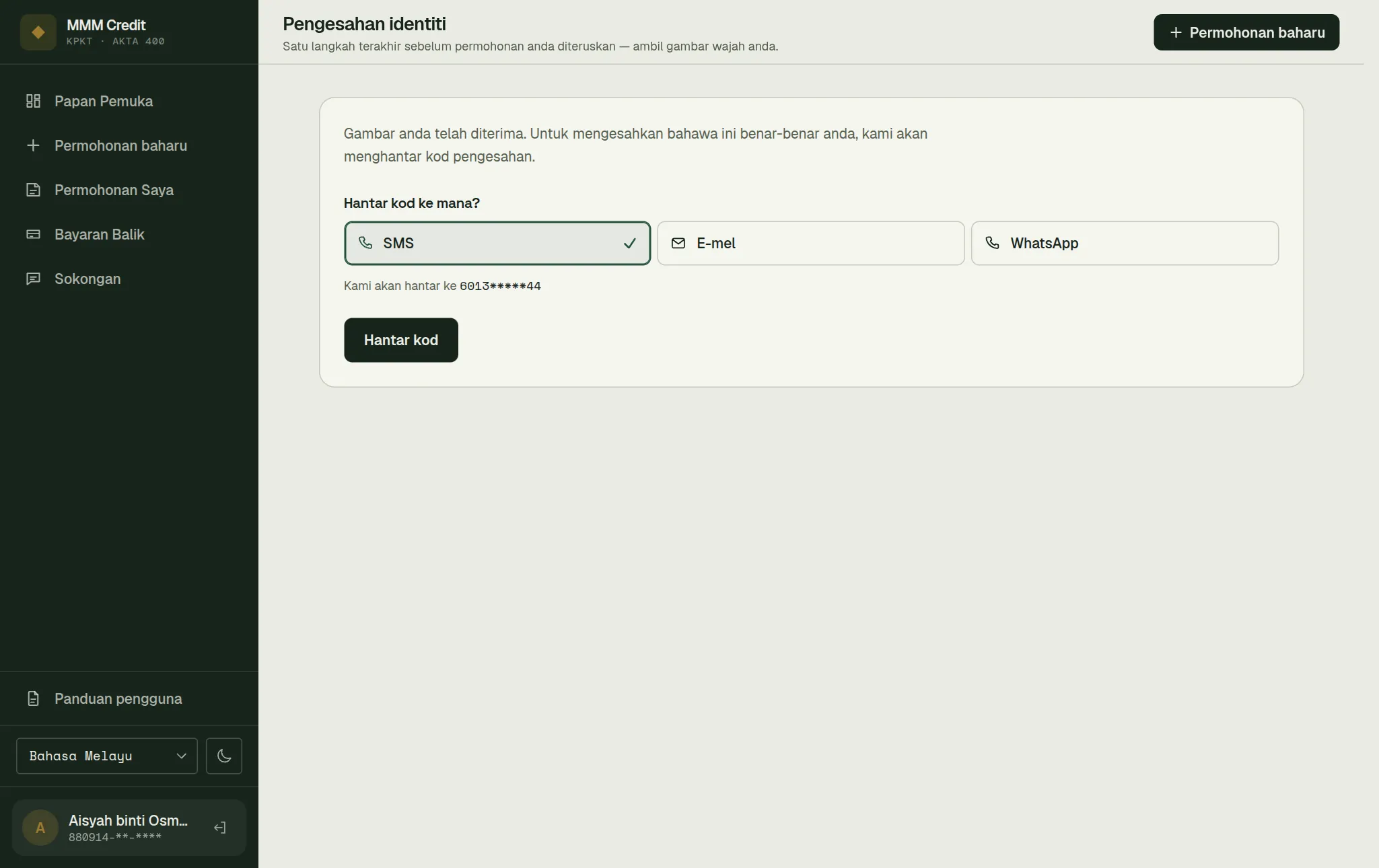
Untuk memastikan bahawa ia benar-benar anda, kami akan menghantar satu kod kepada anda. Di bawah Hantar kod ke mana? pilih SMS atau E-mel dan tekan Hantar kod. E-mel hanya boleh dipilih jika alamat e-mel anda telah disahkan; WhatsApp dipaparkan sebagai Akan datang.
Kod itu dihantar hanya ke nombor telefon atau alamat e-mel yang sudah ada pada akaun anda — skrin memaparkannya dengan sebahagiannya disembunyikan, supaya anda boleh memastikan ia milik anda. Kod itu sentiasa dimasukkan pada skrin tempat anda memulakan proses ini, walaupun anda mengambil gambar pada telefon.
Taipkan 6 digit itu. Kod disemak sebaik sahaja keenam-enam digit dimasukkan; tiada butang untuk ditekan. Untuk bertukar ke saluran lain, tekan Guna cara lain. Jika anda meminta kod terlalu banyak kali, butang itu akan memaparkan berapa lama anda perlu menunggu.
Selepas kod diterima, tetingkap Menyemak identiti anda akan menutupi halaman semasa kami menyemak. Ini mungkin mengambil masa sehingga seminit; tetingkap itu memaparkan apa yang sedang berlaku. Ia tidak boleh ditutup — jangan tutup atau muat semula halaman sehingga keputusan dipaparkan.
Jika gambar MyKad anda tidak dapat dibaca
Kadangkala gambar MyKad daripada permohonan anda tidak dapat digunakan untuk pemeriksaan ini. Panel Ambil semula foto IC anda kemudian muncul pada skrin yang sama. Ambil gambar depan dan belakang sekali lagi dengan kamera anda, tekan Guna foto ini, dan kemudian minta kod baharu.
Bahagian 05
Keputusannya
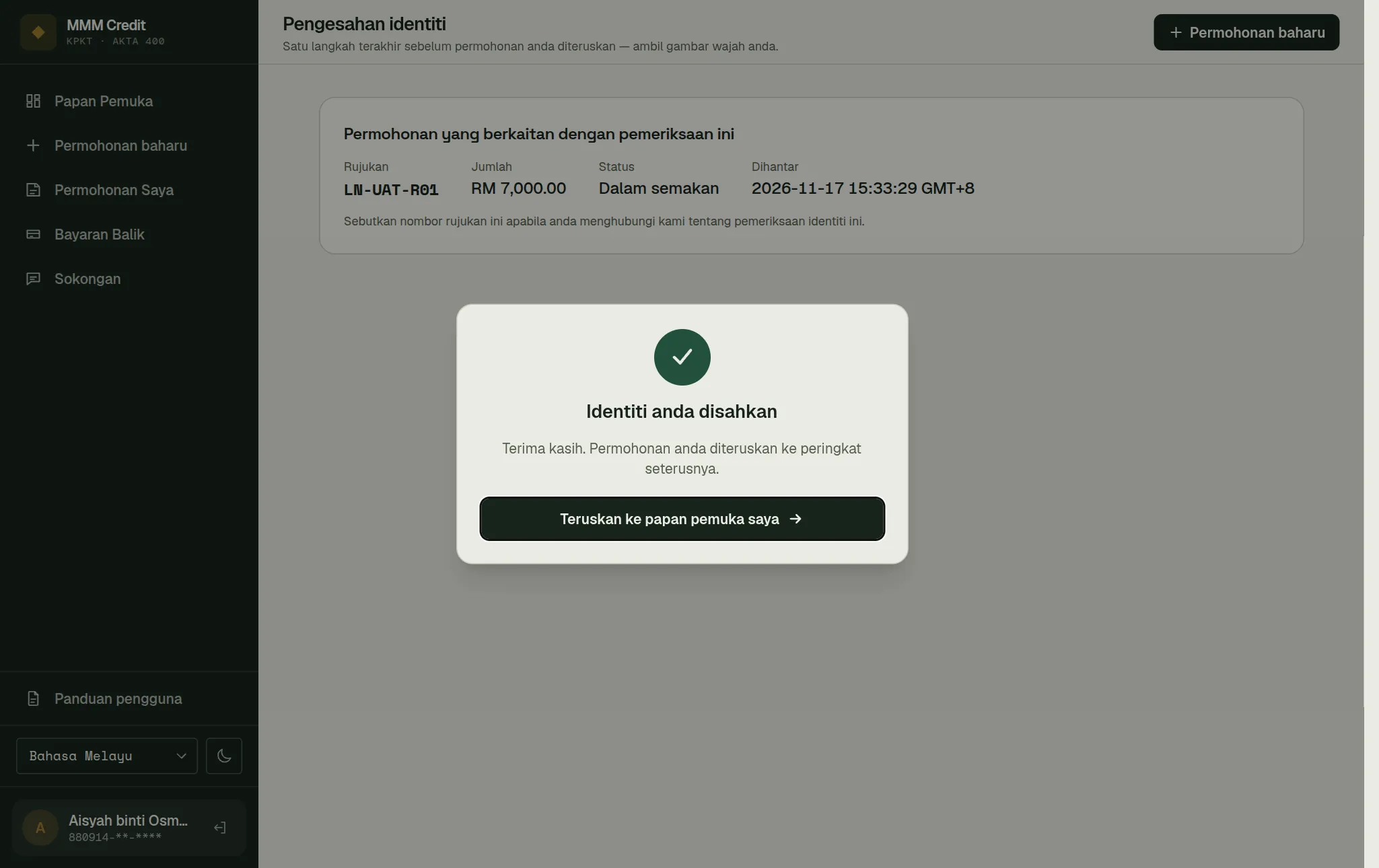
- Identiti anda disahkan — permohonan anda diteruskan.
- Kami tidak dapat mengesahkan identiti anda — pasukan kami akan menyemaknya secara manual dan menghubungi anda jika apa-apa lagi diperlukan.
- Gambar anda telah diterima — pemeriksaan masih berjalan. Ikuti perkembangannya di papan pemuka anda.
Keputusan dipaparkan dalam tetingkap yang sama dan kekal di situ sehingga anda menekan Teruskan ke papan pemuka saya.
Jika anda melihat mesej bahawa identiti anda telah pun disahkan dengan penyedia pensijilan kami, tiada apa-apa lagi untuk anda lakukan; pasukan kami akan menguruskan selebihnya.
Gambar wajah anda disimpan bersama rekod permohonan anda, seperti yang dinyatakan dalam kebenaran pengesahan identiti yang anda berikan semasa memohon.
Masih buntu?
Hubungi kami.
Gunakan borang Hubungi Kami. Jika anda mempunyai akaun, log masuk dan buka tiket di bawah Sokongan dalam akaun anda: balasan kami kekal pada tiket.
Jangan sesekali menulis kata laluan atau kod pengesahan anda dalam mesej atau tiket. Pasukan kami tidak akan sesekali memintanya.