Kandungan
Bab 02
Papan Pemuka
Perjanjian pinjaman yang anda tandatangani adalah yang mengawal pinjaman anda. Panduan ini menerangkan cara menggunakan laman web; jika kedua-duanya berbeza, perjanjian yang anda tandatangani yang diguna pakai.
Papan Pemuka ialah halaman pertama selepas anda log masuk, dan jika anda hanya mahu menyemak satu halaman, semaklah halaman ini. Apa sahaja yang kami perlukan daripada anda muncul di sini.
Bahagian 01
Navigasi
Menu di sebelah kiri mempunyai lima pilihan:
| Menu | Bab |
|---|---|
| Papan Pemuka | bab ini |
| Permohonan baharu | 4 |
| Permohonan Saya | 3 |
| Bayaran Balik | 8 |
| Sokongan | 10 |
Akaun saya tiada dalam menu: tekan nama anda di bahagian paling bawah menu. Ia satu halaman yang mengandungi butiran anda, nombor telefon dan e-mel, serta kata laluan anda (bab 5 dan 6).
Pada telefon, menu ini disembunyikan — tekan butang menu di bahagian atas kiri untuk membukanya.
Di bawah menu terdapat Panduan pengguna, yang membuka panduan ini dalam tab baharu. Di bawahnya anda boleh menukar bahasa dan bertukar antara paparan cerah dan gelap. Pilihan bahasa anda diingati untuk kali seterusnya. Logo syarikat di bahagian atas menu membawa anda kembali ke laman web awam; Log keluar ialah butang di sebelah nama anda di bahagian paling bawah.
Bar di bahagian atas setiap halaman juga mempunyai butang Permohonan baharu — sama seperti pilihan dalam menu, dan tidak dipaparkan ketika anda sudah berada pada borang permohonan.
Bahagian 02
Tiga kad di bahagian atas
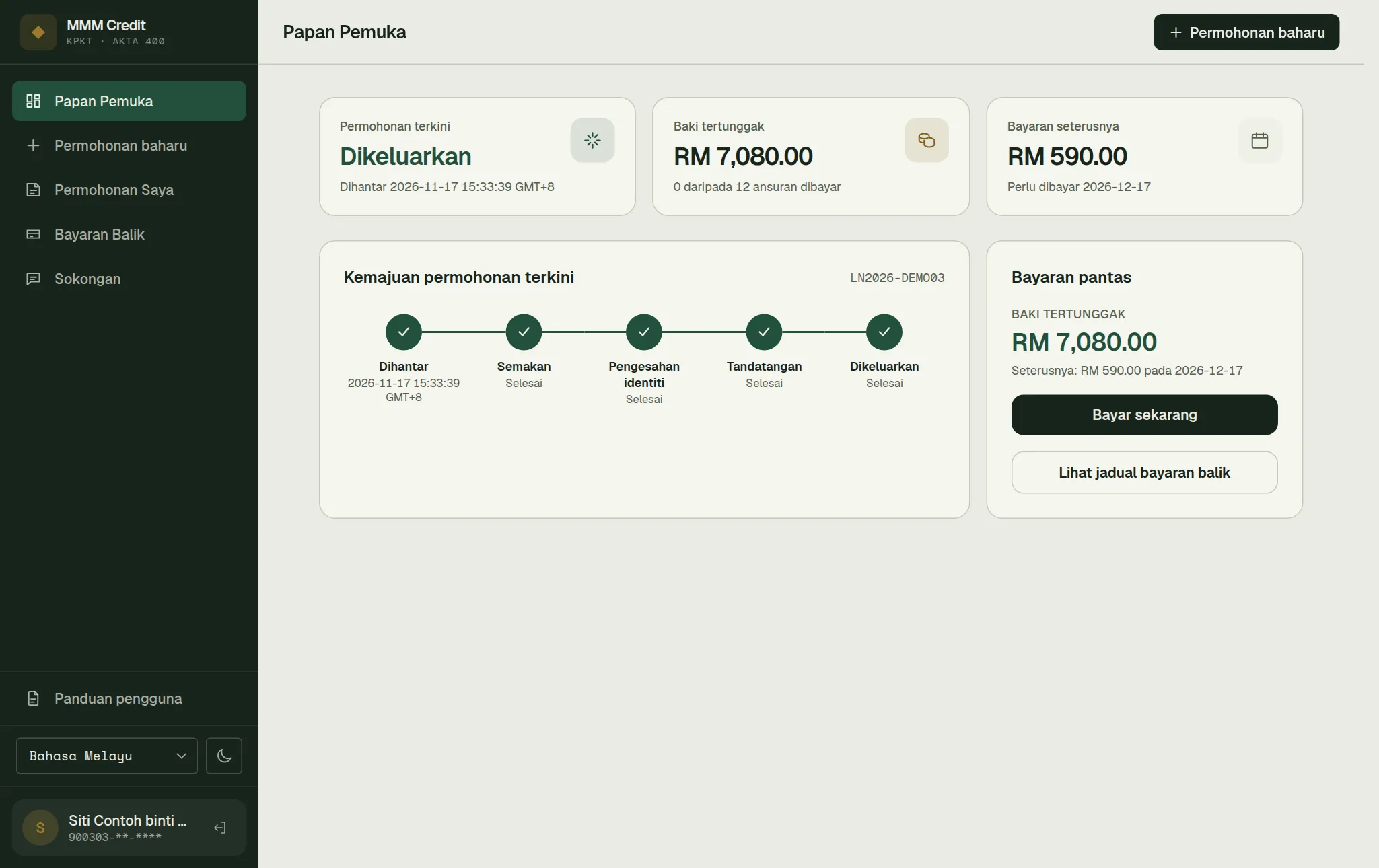
Permohonan terkini — status permohonan anda yang terbaharu, dan tarikh anda menghantarnya. Warnanya mempunyai makna: hijau bermaksud ia sedang diproses, kuning bermaksud kami sedang menunggu anda, merah bermaksud ia tidak diluluskan. Semasa perjanjian pinjaman anda ditandatangani, ia menunjukkan Perjanjian: menunggu tandatangan, dalam warna kuning — dan kekal begitu selepas anda menandatangani, sehingga syarikat dan saksi juga telah menandatangani.
Baki tertunggak — jumlah yang masih perlu dibayar bagi pinjaman semasa anda, dan berapa ansuran yang telah anda bayar. Sebelum pinjaman anda dikeluarkan, ini memaparkan sengkang — itu normal, bukan ralat. Jika anda membayar balik lebih daripada satu pinjaman, angka ini ialah jumlah bagi kesemuanya, dengan "Merangkumi {count} pinjaman" di bawahnya.
Bayaran seterusnya — jumlah dan tarikh ansuran anda yang seterusnya. Ini juga memaparkan sengkang sehingga pinjaman anda dikeluarkan. Jika lebih daripada satu pinjaman perlu dibayar pada tarikh itu, jumlahnya ialah gabungan kesemuanya dan baris di bawahnya berbunyi "Perlu dibayar {date} · {count} pinjaman".
Bahagian 03
Lengkapkan tetapan akaun
Pendaftaran sudah mengesahkan alamat e-mel anda, jadi kebanyakan orang tidak akan melihat bahagian ini. Ia hanya muncul jika alamat e-mel anda belum disahkan — contohnya kerana kakitangan kami yang membuka akaun untuk anda, atau anda mendaftar sebelum halaman pendaftaran mengesahkan alamat e-mel — dan anda belum memohon apa-apa. Bahagian tengah papan pemuka kemudian memaparkan senarai semak ringkas:
- Nombor telefon disahkan — dipaparkan sebagai sudah selesai.
- Sahkan alamat e-mel — tekan Sahkan e-mel. Borangnya dibuka di situ juga pada papan pemuka; kami menghantar kod ke alamat e-mel anda dan anda menaip kod itu. Jika akaun anda belum mempunyai alamat e-mel (contohnya jika kakitangan kami yang membuka akaun untuk anda), baris ini berbunyi Tambah dan sahkan alamat e-mel dan butangnya Tambah e-mel.
Senarai semak itu ada kerana anda tidak boleh menghantar permohonan pinjaman sehingga alamat e-mel anda disahkan, dan lebih baik anda mengetahuinya di sini daripada selepas mengisi enam halaman borang.
Setelah lengkap, ruang ini bertukar menjadi butang Mohon pinjaman.
Bahagian 04
Kemajuan permohonan anda
Setelah anda memohon, bahagian tengah papan pemuka memaparkan bar kemajuan lima langkah yang diterangkan dalam bab 0, dengan nombor rujukan permohonan anda di sudutnya. Sebutkan nombor rujukan itu apabila anda membuka tiket di bawah Sokongan.
Tanda semak bermaksud langkah itu telah selesai. Langkah yang diserlahkan ialah langkah yang sedang berjalan. Jika permohonan anda ditutup atau tidak diluluskan, bar itu digantikan dengan satu baris yang menyatakannya.
Apabila kami perlukan sesuatu daripada anda
"Pengesahan identiti diperlukan" — satu panel dengan butang Mula sekarang. Lihat bab 7.
"Menunggu anda: tandatangani perjanjian pinjaman" — setelah perjanjian pinjaman anda sedia, satu panel muncul dengan butang Tandatangani perjanjian, yang membawa anda ke halaman penandatanganan. Lihat bab 11.
Bahagian 05
Hantar dokumen yang kami minta
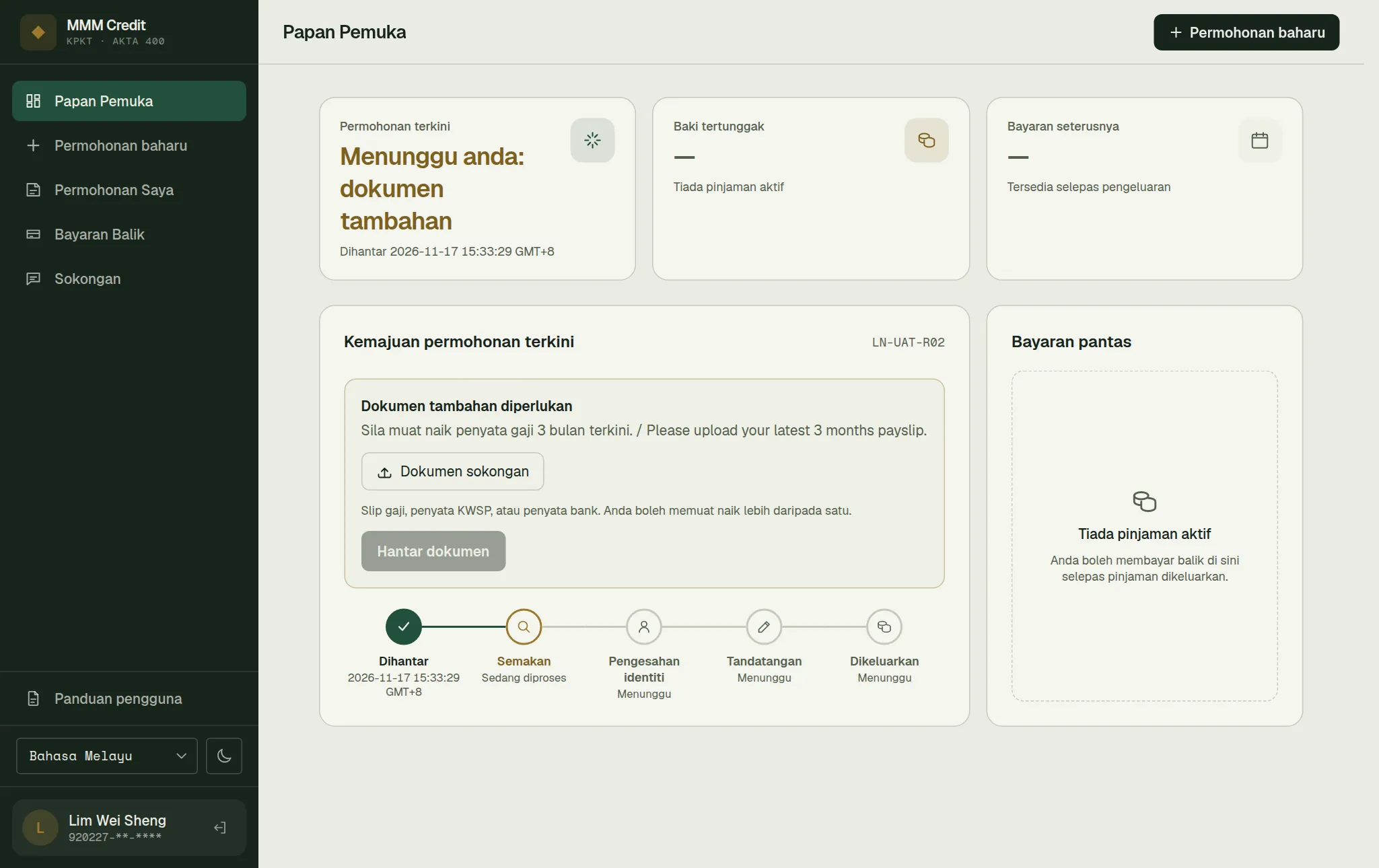
Apabila penyemak memerlukan sesuatu lagi, panel "Dokumen tambahan diperlukan" muncul pada papan pemuka dengan penjelasan penyemak sendiri tentang apa yang masih kurang.
Baca nota penyemak
ia menyatakan apa yang masih kurang (slip gaji, penyata KWSP, penyata bank…).
Pilih fail
tekan Dokumen sokongan untuk memilih satu atau lebih fail (JPG, PNG atau PDF). Nama fail yang anda pilih disenaraikan di bawahnya supaya anda nampak apa yang akan dihantar.
Hantar
tekan Hantar dokumen. Butang ini kekal tidak boleh ditekan sehingga anda memilih sekurang-kurangnya satu fail. Permohonan anda terus kembali ke peringkat semakan; anda tidak perlu berbuat apa-apa lagi.
Bahagian 06
Bayaran pantas
Panel Bayaran pantas di sebelah kanan memaparkan baki tertunggak dan bayaran seterusnya, dengan dua butang: Bayar sekarang dan Lihat jadual bayaran balik. Kedua-duanya membawa anda ke halaman Bayaran Balik, yang menunjukkan, pinjaman demi pinjaman, sama ada ia boleh dibayar dalam talian — lihat bab 8. Sebelum anda mempunyai pinjaman, panel itu menyatakannya dengan jelas.
Masih buntu?
Hubungi kami.
Gunakan borang Hubungi Kami. Jika anda mempunyai akaun, log masuk dan buka tiket di bawah Sokongan dalam akaun anda: balasan kami kekal pada tiket.
Jangan sesekali menulis kata laluan atau kod pengesahan anda dalam mesej atau tiket. Pasukan kami tidak akan sesekali memintanya.