目录
第 02 章
控制面板
以您签署的贷款合同为准。本手册说明的是网站怎么用;两者若有出入,以您签署的合同为准。
控制面板是登录后的第一页。如果您只看一页,那就看这一页 —— 我们需要您做的任何事都会出现在这里。
第 01 节
页面导航
左侧菜单有五项:
| 菜单 | 章节 |
|---|---|
| 控制面板 | 本章 |
| 申请新贷款 | 4 |
| 我的申请 | 3 |
| 还款计划 | 8 |
| 客服支持 | 10 |
我的账户不在菜单里:按菜单最下方您的名字即可进入。它是一页,包含您的资料、手机号码和邮箱,以及密码(第 5、6 章)。
手机上菜单是收起来的 —— 按左上角的菜单按钮展开。
菜单下方是使用手册,会在新标签页打开本手册。再往下可以切换语言和明暗显示。系统会记住您选的语言,下次仍然有效。菜单顶部的公司标志带您回到公开网站;登出是最下方您名字旁边的按钮。
每一页顶部的横栏还有一个申请新贷款按钮 —— 与菜单里那一项相同;您已经在申请表单上时不显示。
第 02 节
顶部的三张卡片
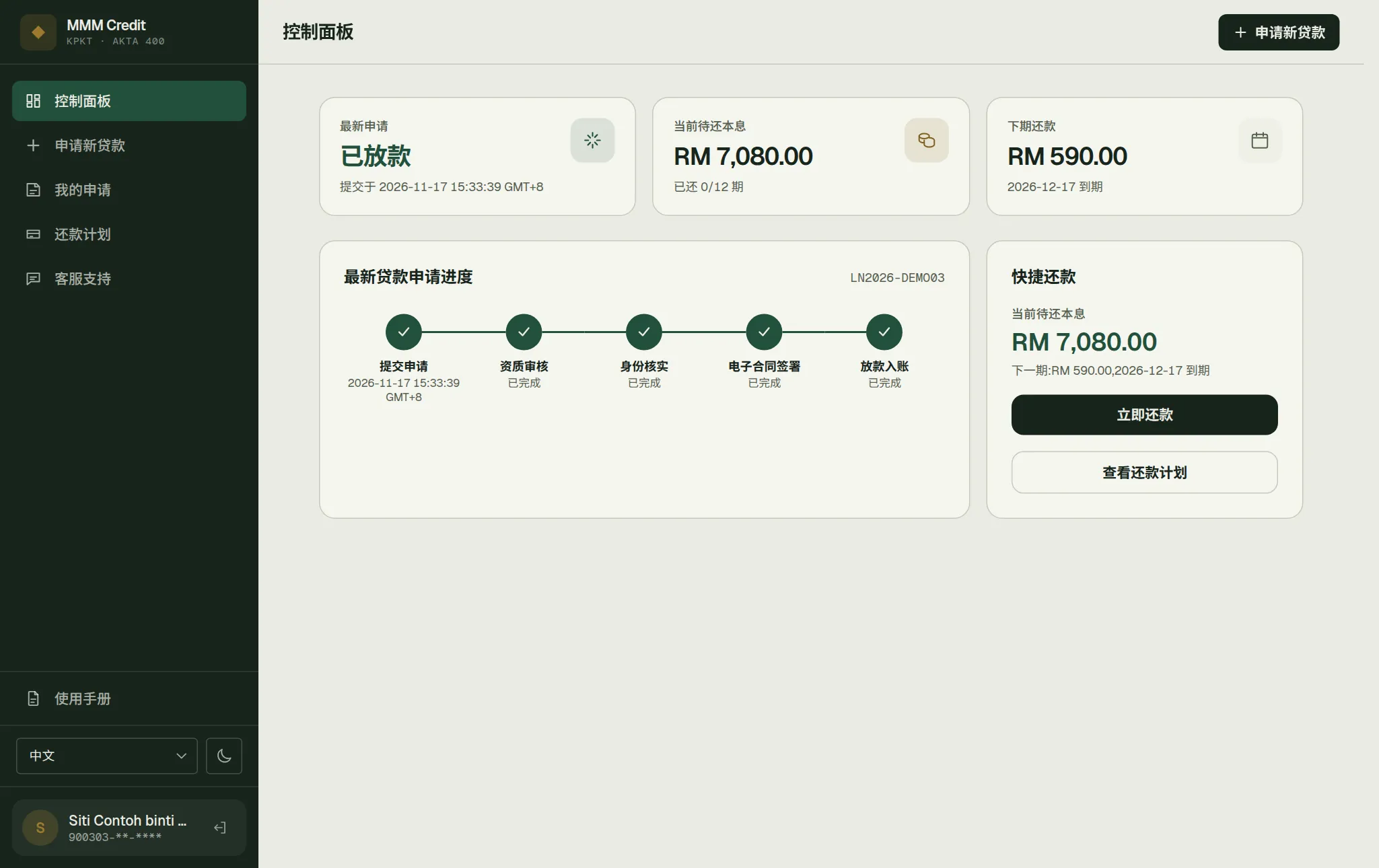
最新申请 —— 您最新一笔申请的状态和提交日期。颜色是有含义的:绿色表示正在推进,琥珀色表示我们在等您,红色表示未通过。签署贷款合同期间,它显示 合同:等待签署,为琥珀色 —— 您签完之后它仍然保持这样,直到公司和见证人也签完为止。
当前待还本息 —— 当前贷款还欠多少,以及您已还了几期。放款之前这里显示一个横杠 —— 那是正常的,不是故障。如果您同时在还不止一笔贷款,这里是所有贷款的合计,下面写着「共 {count} 笔贷款」。
下期还款 —— 下一期的金额和日期。同样在放款之前显示横杠。如果那一天有不止一笔贷款到期,金额是它们的合计,下面一行写着「{date} 到期 · {count} 笔贷款」。
第 03 节
完成账户设置
注册时已经验证过邮箱,所以大多数人不会看到这一块。只有在邮箱尚未验证 —— 例如账户是我们的职员替您开的,或者您是在注册页开始验证邮箱之前注册的 —— 而且您还没提交过任何申请时,控制面板中部才会改为显示一个简短的清单:
- 手机号已验证 —— 显示为已完成。
- 验证电子邮箱 —— 按验证邮箱。表单就在控制面板上原处打开;我们把验证码发到您的邮箱,您填进去即可。如果您的账户还没有邮箱(例如账户是我们的职员替您开的),这一行显示为填写并验证电子邮箱,按钮是填写邮箱。
之所以放这个清单,是因为邮箱未验证就无法提交贷款申请 —— 在这里发现,远好过填完六页表单才发现。
清单完成后,这块空间会变成申请贷款按钮。
第 04 节
申请进度
提交申请之后,控制面板中部显示第 0 章讲的那条五步进度条,一角显示您的申请编号。在客服支持里提交工单时请报这个编号。
打勾表示该步骤已完成,高亮的那一步是正在进行的。如果申请已关闭或未通过,进度条会换成一行说明。
需要您补充资料时
「需要完成身份核实」 —— 一个带立即开始按钮的面板。见第 7 章。
「等待您:签署贷款合同」 —— 贷款合同准备好之后,会出现一个带签署合同按钮的面板,点进去就是签署页面。见第 11 章。
第 05 节
补交我们要的文件
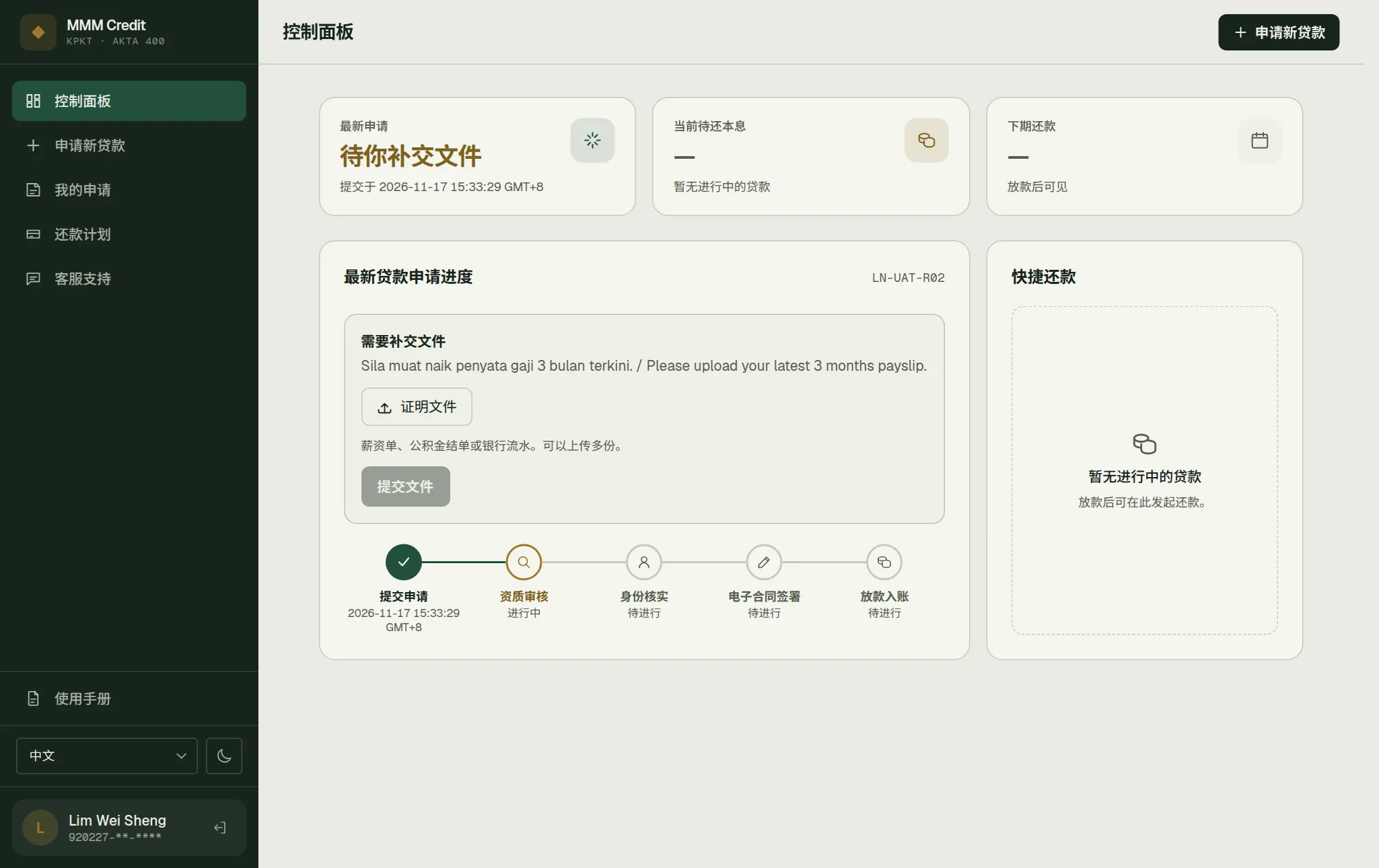
审核人员还需要别的资料时,控制面板上会出现「需要补交文件」面板,写着审核人员的原话说明缺什么。
看审核人员的说明
上面写着缺什么(工资单、公积金结单、银行流水……)。
选择文件
点证明文件选择一个或多个文件(JPG、PNG 或 PDF)。选好的文件名会列在下面,您能看清将要发出的是哪几份。
提交
按提交文件。在您至少选中一个文件之前,这个按钮是按不动的。您的申请会直接回到审核中,您不需要再做别的。
第 06 节
快捷还款
右侧的快捷还款面板显示当前待还本息和下期还款,并有两个按钮:立即还款和查看还款计划。两者都带您到还款计划页面,那里会逐笔说明每笔贷款能否在线还款 —— 见第 8 章。在您还没有贷款时,这个面板会明确说明。
还是没解决?
找我们。
填写联系我们表单留言。已有账户的话,登录后在会员中心的客服支持里提交工单,我们的回复会留在工单上。
请不要在留言或工单里写您的密码或验证码。我们的团队永远不会向您索要。