目录
第 04 章
申请新贷款
以您签署的贷款合同为准。本手册说明的是网站怎么用;两者若有出入,以您签署的合同为准。
六个步骤,大约十分钟。填写过程中您的答案会自动保存,您可以中途停下、之后再回来 —— 但只限同一台设备上的同一个浏览器,而且并非所有内容都会保存(见下文「中途停下」)。
第 01 节
一步一步申请
六个步骤一览;每一步在下面都有完整说明。
准备好这些
- MyKad 正反面(当场拍摄)
- 工资单、公积金结单或三个月银行流水
- 您本人名下的银行账户
第 02 节
表单打开之前会先查两件事
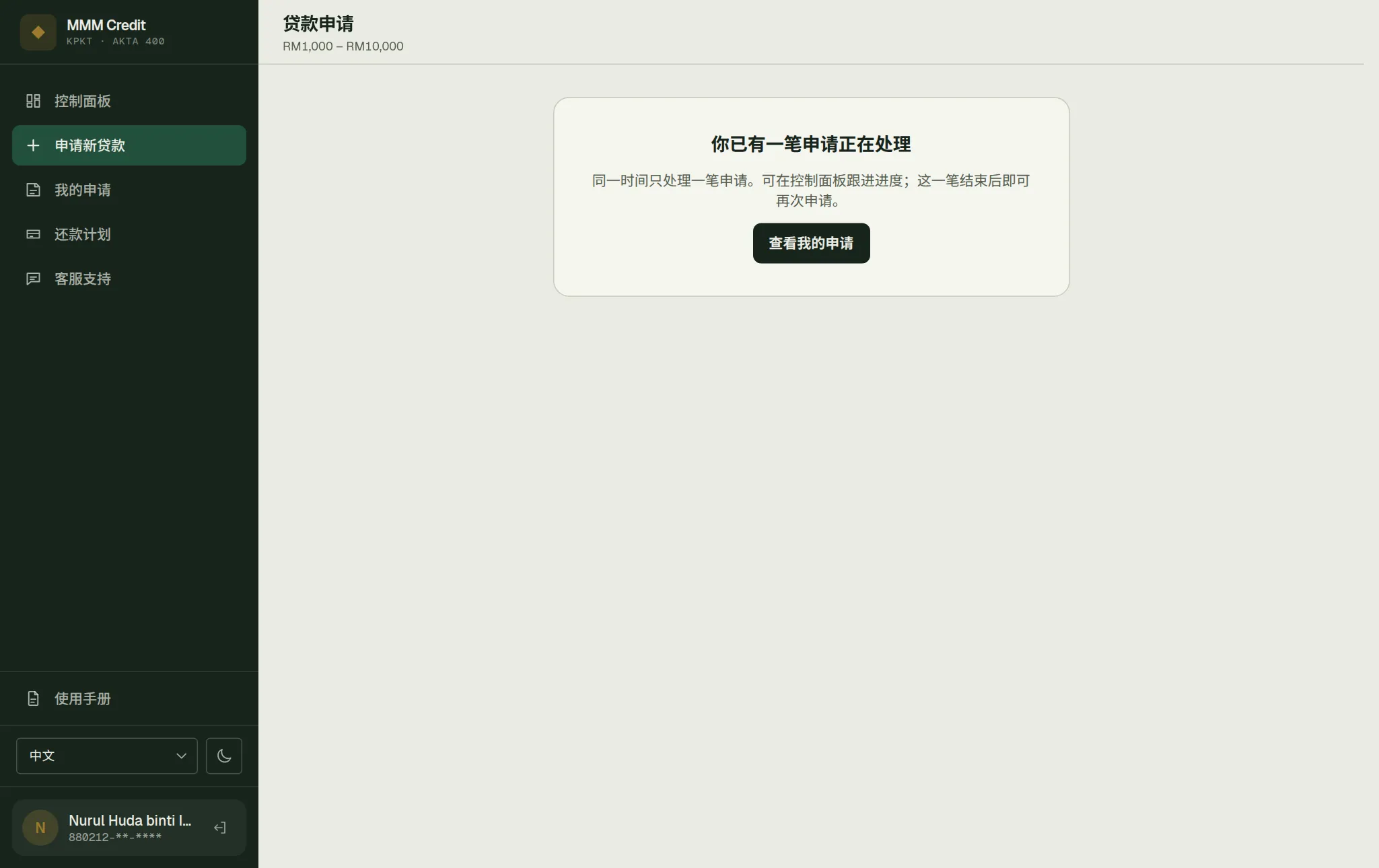
您现在能不能申请? 如果您已有一笔进行中的申请,会看到一张卡片说明这一点,并有一个查看我的申请按钮带您到控制面板 —— 我们一次只处理一笔。如果最近刚为您发放过一笔贷款,卡片会写着「您可于 {date} 起再次申请」,并有一个返回我的账户按钮。如果因为别的原因无法为您开新申请,页面会说明并提供联系我们;原因由我们的团队向您解释,网站无法说明。
您的邮箱验证了吗? 如果没有,您会在这里被拦下,看到一张简短的卡片请您先去验证。只有职员代开的账户,或者在注册页开始验证邮箱之前开立的账户,才会看到这张卡片 —— 现在注册时就已经验证过邮箱了。从这一步开始邮箱才变得要紧,因为那是我们就您的账户联系您的途径 —— 工单的回复、与您贷款有关的通知都发到那里。验证只要一分钟,就在这张卡片上完成 —— 按发送验证码,再把验证码填进去 —— 之后申请表单就会打开。
这两项检查都放在表单之前,而不是最后。填到第 6 步才发现根本不能申请,那十分钟就全白费了。
第 03 节
中途停下
您回来时,表单会显示「已恢复您上次未完成的申请。」如果想用空白表单从头来过,按重新开始。
为了您的安全,有些内容永远不会保存:MyKad 照片、佐证文件和银行账号。这些需要您重新提供。登出也会清除已保存的答案,这样下一个使用同一台设备的人就看不到。
第 04 节
第 1 步 —— 账户
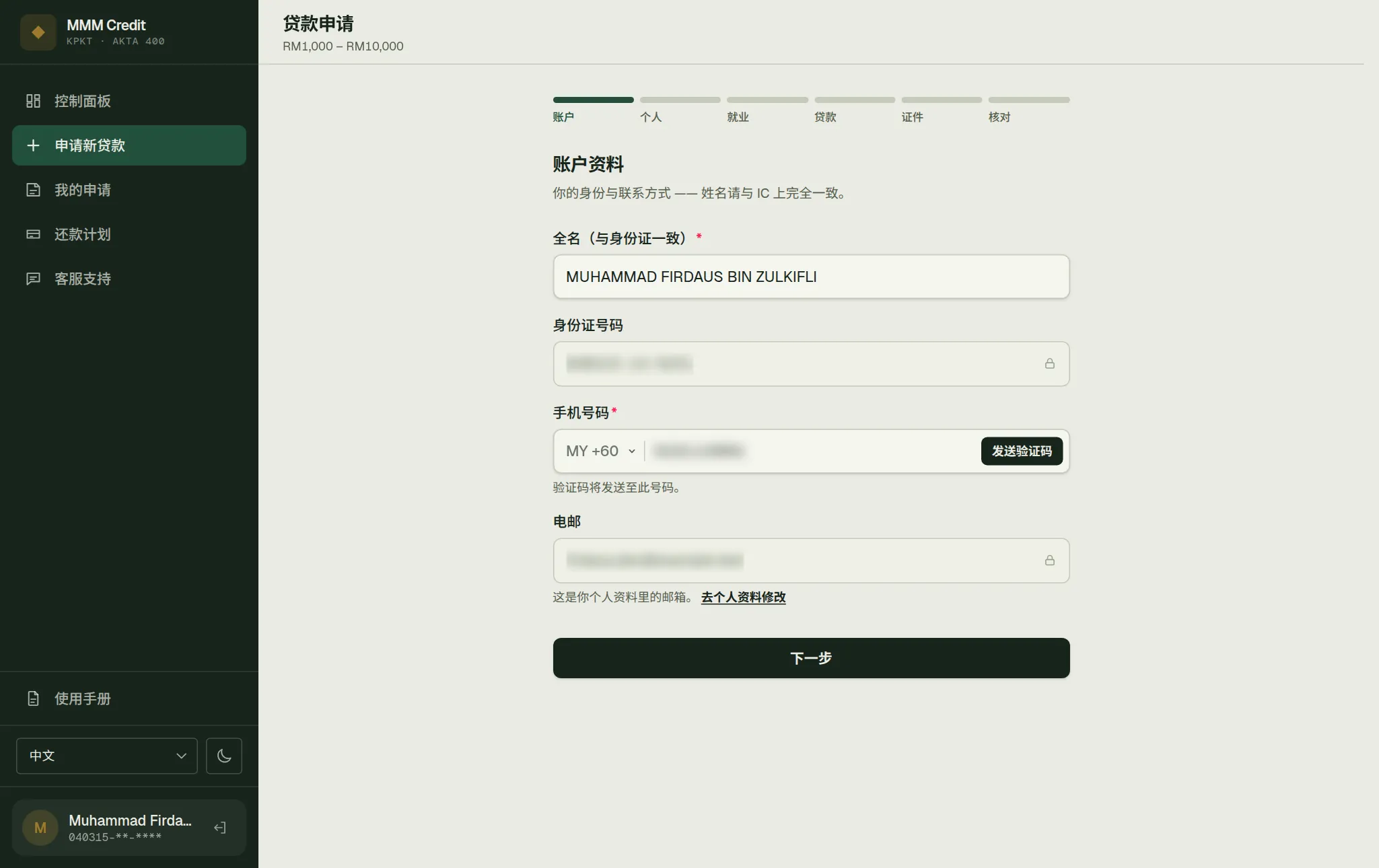
您的姓名、身份证号码、手机和邮箱,已从账户自动带入,在这里不可编辑。如果有任何一项不对,请先停下来去我的账户里改(只有职员能改的字段,请在客服支持里提交工单)。
通常还会请您再确认一次手机号码:按发送验证码,把我们以短信发到您账户上已绑定手机的验证码填进去,再按验证。
第 05 节
第 2 步 —— 个人
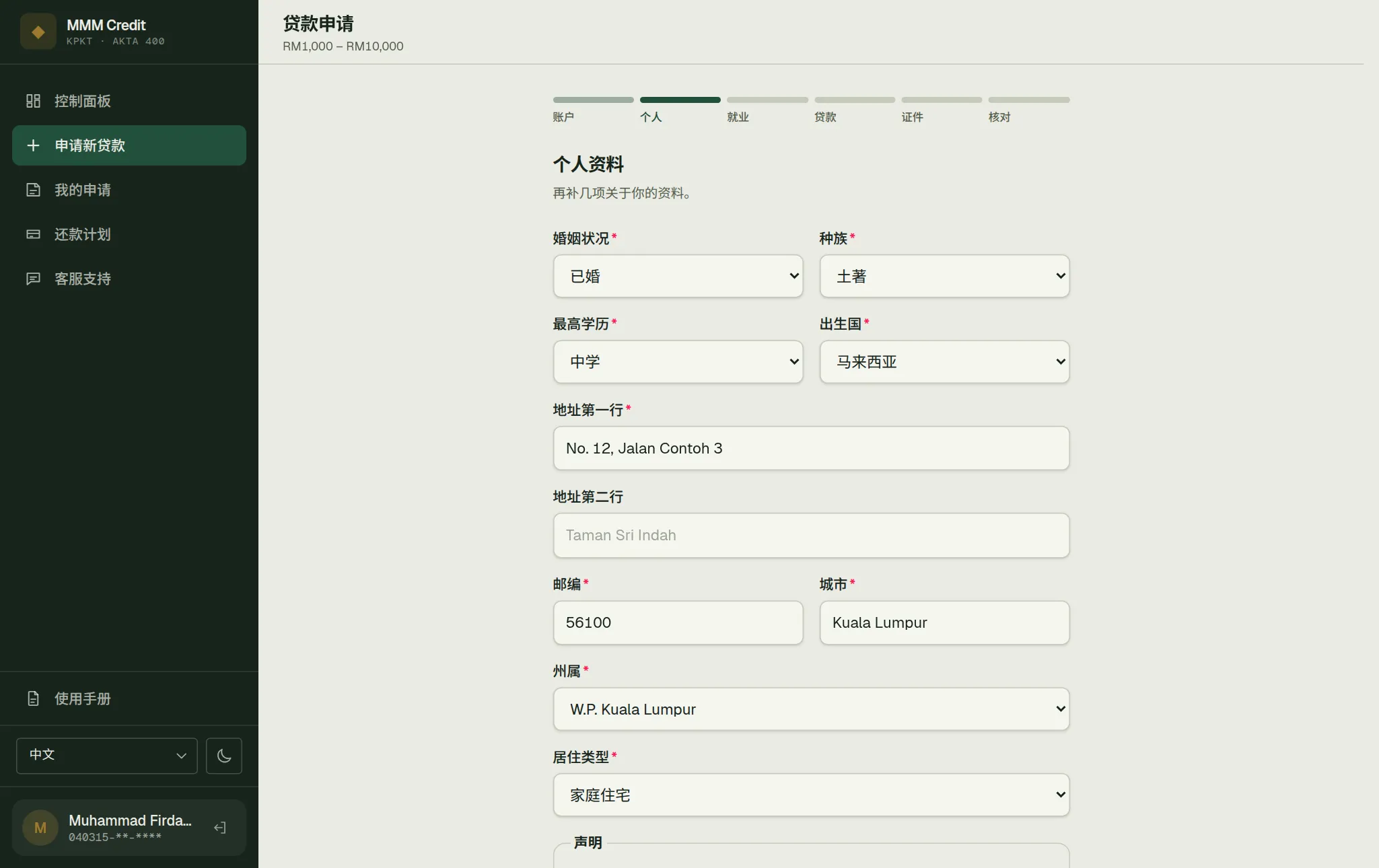
婚姻状况、种族、最高学历、出生国,然后是您的住址:地址第一行、地址第二行(选填)、邮编、城市、州属和居住类型。不会问您的出生日期 —— 它已经在您的身份证号里了。
请注意:这里填的是这一份申请上的地址,不是账户上的一项设置。您搬家了,是下一次申请时再问您。
那三条声明
这一步最下面有一个标题为声明的方框,里面是三条陈述,每一条用是或否回答:
- 我不居住在美国。
- 我不持有美国公民身份。
- 我不是政治人物,也与政治人物无关联(PEP)。
请仔细读,因为这三句是用否定句写的。 选否意思是「这件事对我成立」—— 也就是您确实住在美国、确实持有美国公民身份,或者确实是政治公众人物。
选「否」不会导致拒绝。 方框里自己也写着这句话。它的意思是我们在决定之前可能要多做一步核实 —— 这些是马来西亚法规要求放贷人必须问的事。三条都没有默认答案:您必须选,不选这一步不会往下走。为了让表单好过一点而随便选,才是这里唯一真正糟糕的结果 —— 那是一次虚假声明,而第 6 步会要求您确认所填内容全部真实。
第 06 节
第 3 步 —— 就业
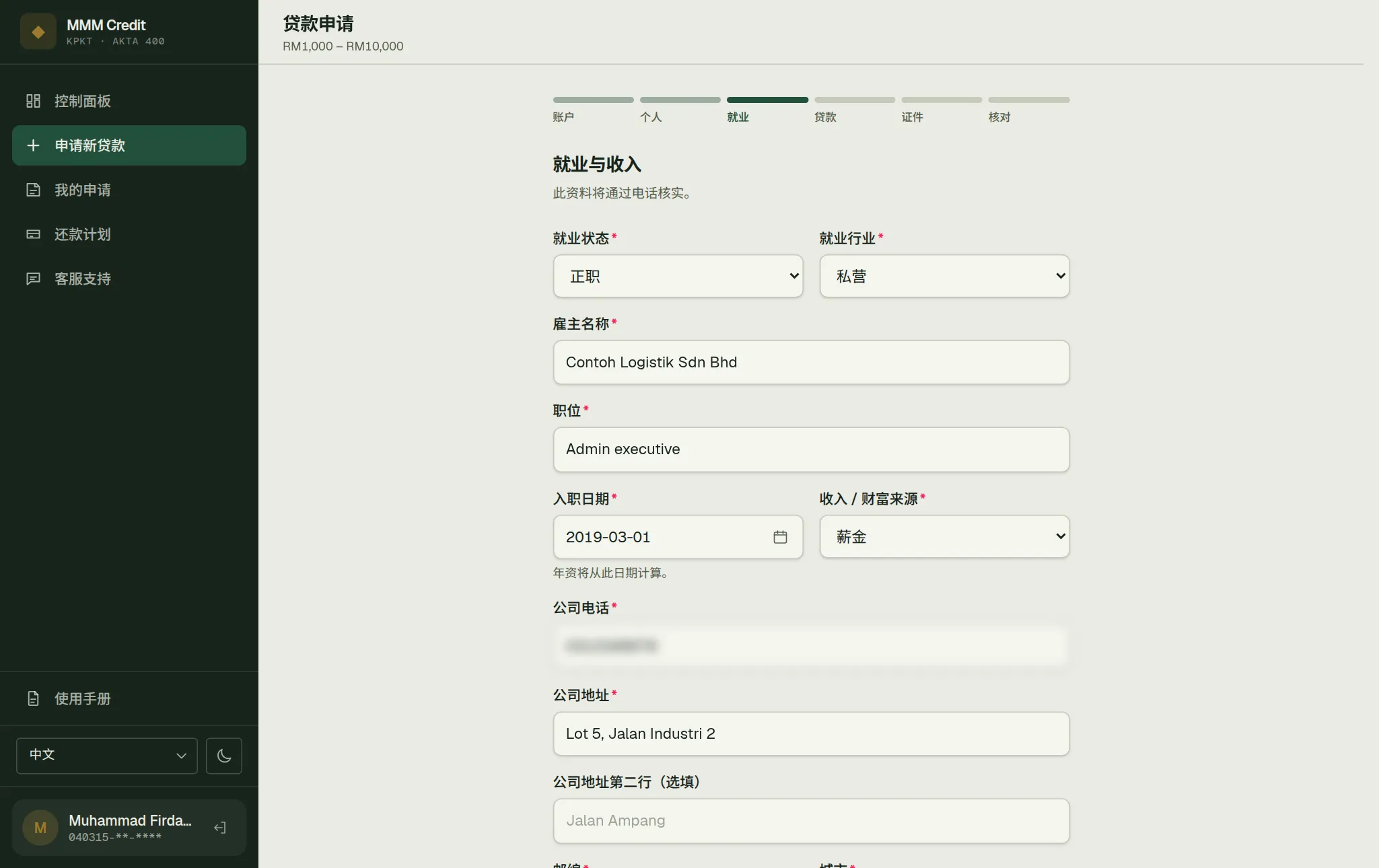
这一步的标题是就业与收入,副标题就写明了这些资料的用途:「此资料将通过电话核实。」
先填就业状态,因为它会改变下面几项的名称:受雇的人填雇主名称,自雇的人填生意名称,退休人士填前雇主。接着是就业行业、职位、入职日期(自雇是开业日期)和收入 / 财富来源。
公司电话 和 公司地址 是必填的,只有一个例外:如果你选的是 退休金领取者,退休人士没有办公室,这一整块会标为选填,可以整个留空。州属 是从住家地址同一份州属清单里选,不是自己填写;地址第二行对所有人都是选填。
然后是评估真正依据的两个数字:
- 每月净收入 —— 是扣除公积金、社险与税务之后的实收金额,输入框下面的提示就是这么说的。不是税前毛收入。
- 每月负债供款总额 —— 车贷、房贷、个人贷款的供款,加上信用卡的最低还款额。没有的话请填 0,不要留空。
不会问您在那里干了多久 —— 年资是我们按入职日期算出来的。
这两项请如实填写。少报负债对您没有好处 —— 那只会算出一个您其实承担不起的还款额。这一步结尾那句「提供虚假资料将导致申请被拒并留下记录。」,说的就是字面意思。
第 07 节
第 4 步 —— 贷款
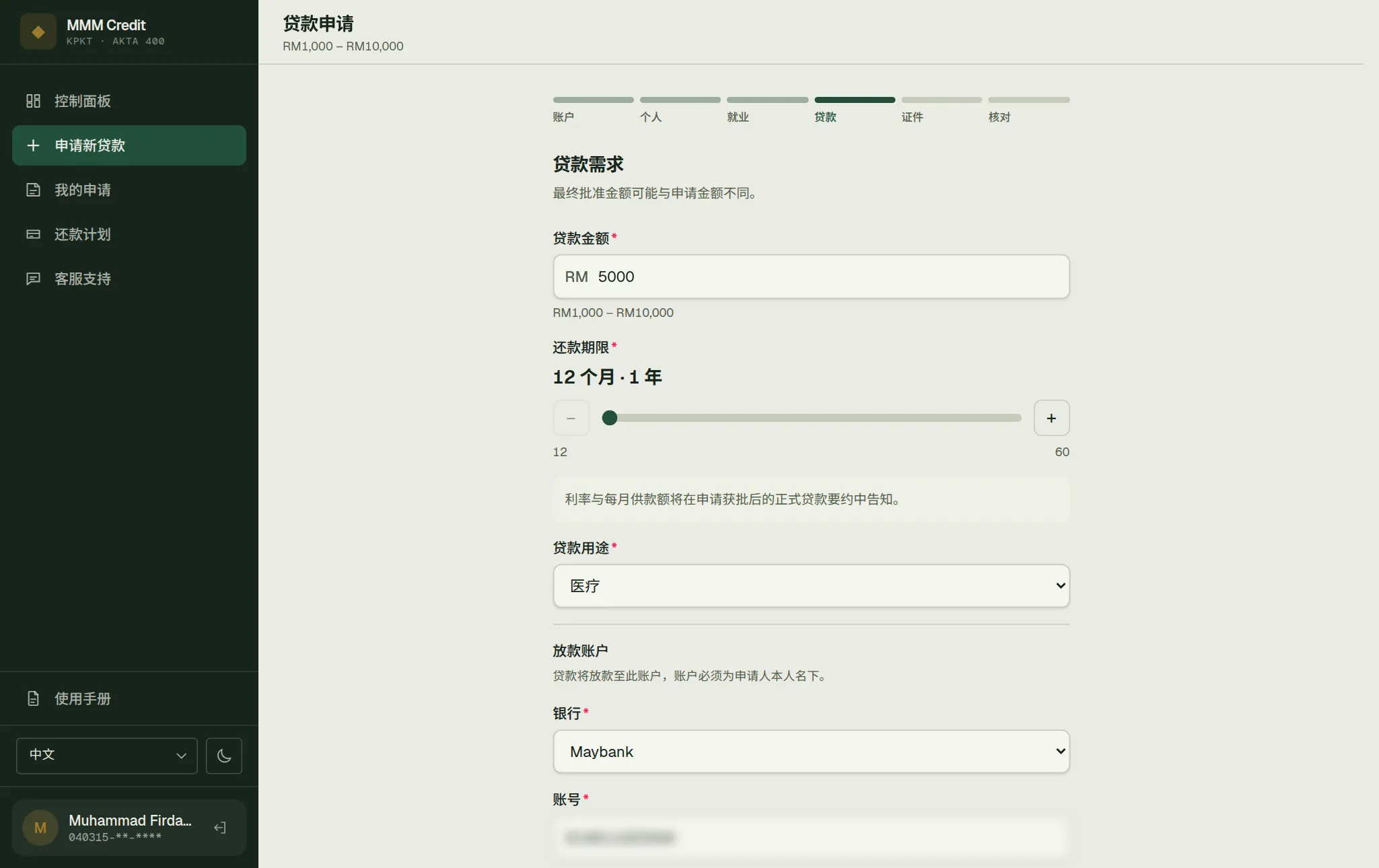
贷款金额、还款期限、贷款用途 —— 如果用途选了其他,还要填一个请说明。表单会显示金额的可选范围,不允许超出。还款期限是一个滑杆,不是让您手打的:范围和您当前所在的位置同时画在那里;旁边的读数还会把同一个数换成「几年几个月」,因为「41 个月」没人有直觉。
这一步上没有利率,也没有每月供款额,表单也写明了原因:它们会在申请获批后的正式贷款要约里告知。这里的任何内容都不是报价。
这一步还要填放款账户 —— 贷款将打入的银行账户:银行、账号、账户持有人姓名。这个账户必须是您本人名下的,持有人姓名也必须与您身份证上的姓名一致。
第 08 节
第 5 步 —— 证件
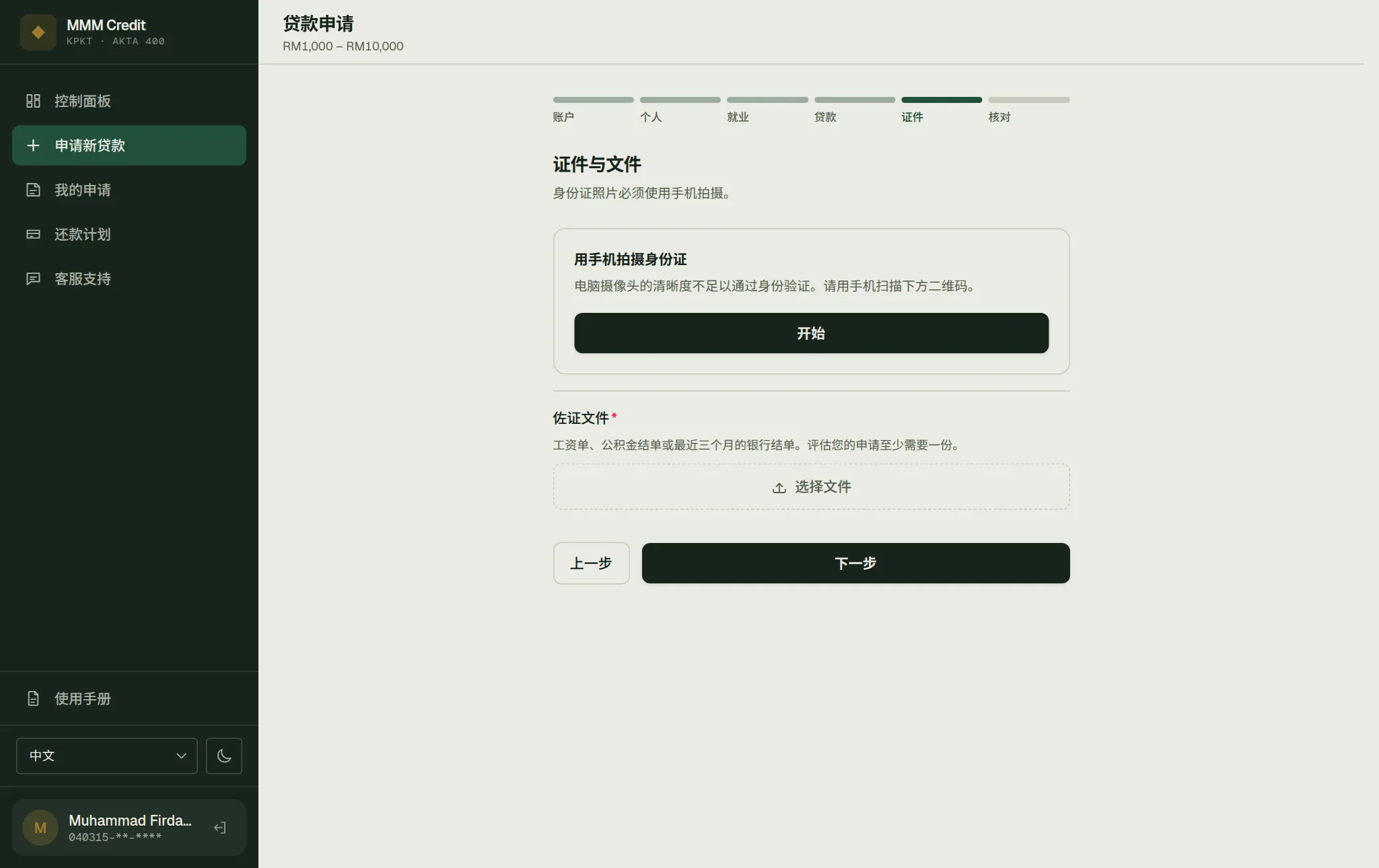
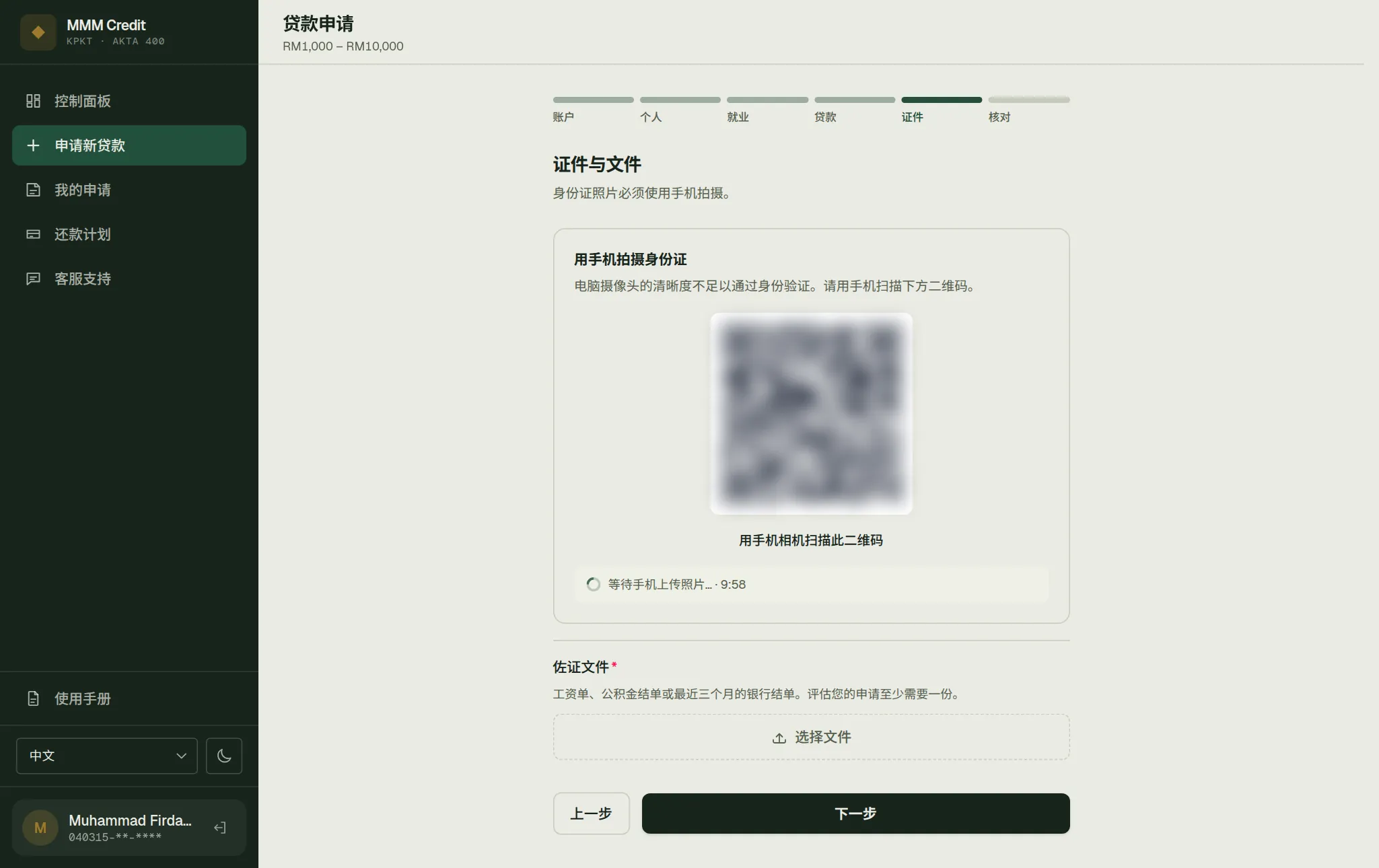
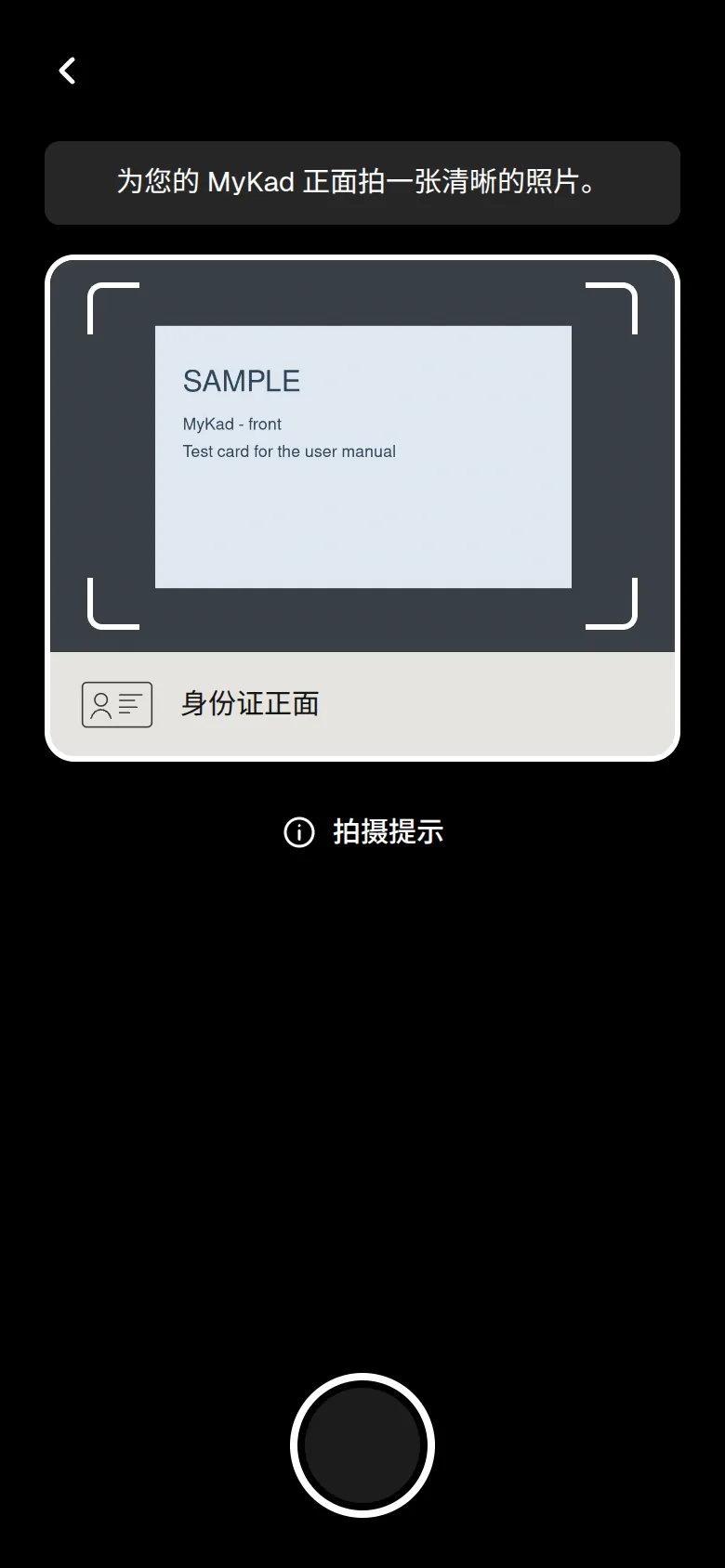
您的 MyKad 正反面。 这两张必须用相机当场拍摄 —— 不能上传已保存的图片。
在手机或平板上:按拍照。相机以全屏打开,一面一面地带您拍:
- 先是一屏简短说明,告诉您要拍哪一面;按相机按钮开始。
- 把卡片放进屏幕上的取景框内拍照;照片会按取景框裁切。取景框下方的拍摄提示有三条拍清楚的小提示。手机支持的话,还有切换镜头和打开补光灯的按钮。
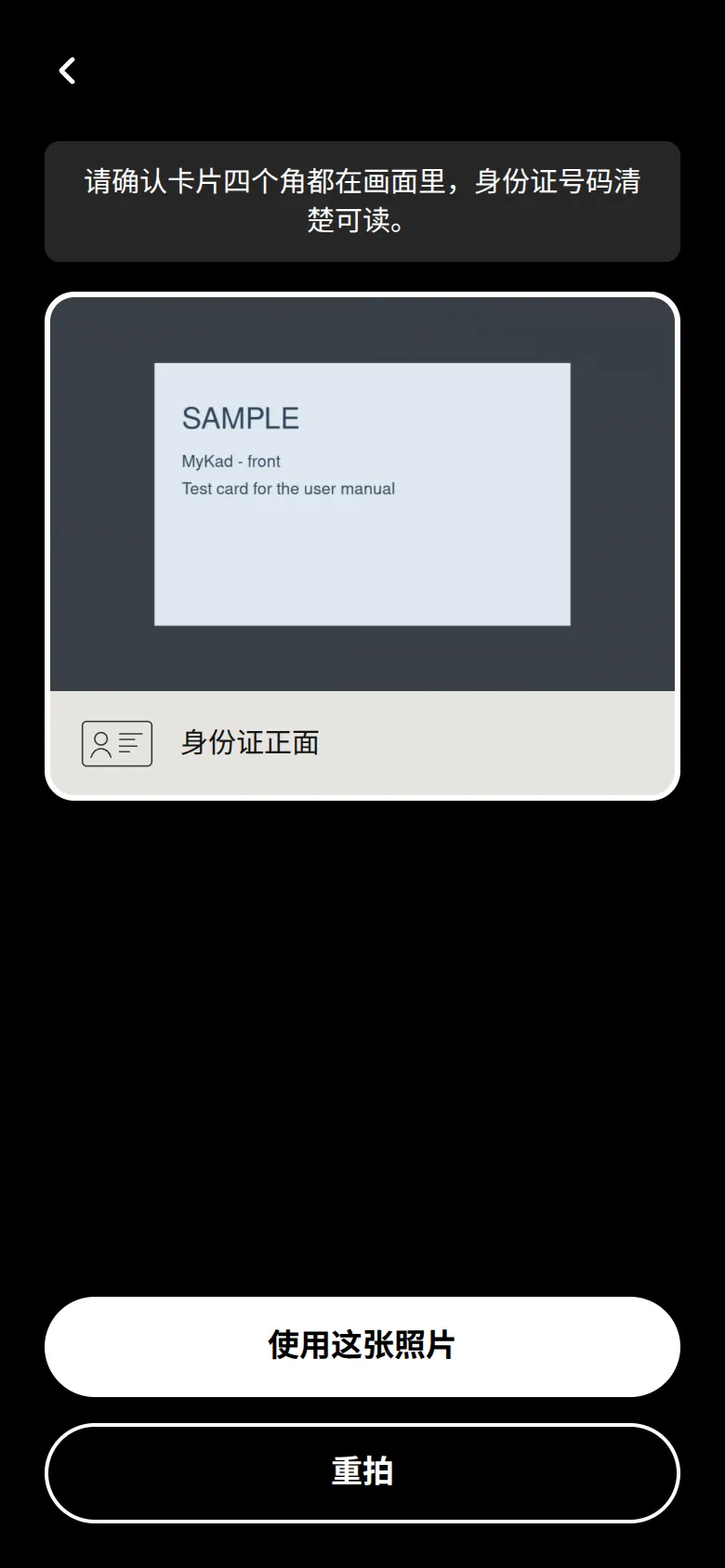
- 检查照片:卡片四个角都在画面里,身份证号码清晰。按使用这张照片,或按重拍再拍一次。
- 然后背面照样再来一遍。
回到表单后,两张照片会以小图显示。要重拍,按重拍 MyKad 照片 —— 如果没拍完就关掉了那个窗口,原来的照片仍会保留。
在台式电脑上:页面会给出一个二维码。用手机扫码,在手机上拍这两张;手机上的画面与上面相同。手机可能会先问「您是从另一台设备切换过来的吗?」 —— 这是正常的,因为您是从电脑开始的;按继续即可。手机显示照片已发送后,回到电脑:本页面已经自动接收。要重拍,按用手机重拍。
每拍一张,网站都会检查,太暗、反光或模糊都会提示您。请重拍 —— 现在一张清晰的照片,能为之后省下好几天。这一步的检查是在您的浏览器里做的,从不拦住您;它是提示,不是门。
按「下一步」时还有一道检查。 我们可能会从正面照片上读出身份证号,跟您账户上的身份证号比对。如果对不上,或者照片根本读不出来,会弹出一张卡片说明是哪一种情况 —— 号码与账户上的不一致、照片上读不到身份证号、照片太模糊读不清,或者这次核对暂时做不了 —— 并给您两条往下走的路:
- 重新拍照 —— 回到相机,并且把旧照片清掉,让您真的重拍一次。在手机上会重新打开相机窗口;在台式电脑上,会自己出一张新的二维码。
- 资料无误,仍然提交 —— 直接进入下一步。之后由我们的团队人工复核,选之前卡片上就写着这一点。
关于这张卡片有三件事值得知道,因为它看起来比实际上严格:
- 它从不拒绝任何申请。 它是对一张照片做的一致性核对,不是对您本人的判定,我们这边也没有任何环节会因为它而拒绝一份申请。
- 它不会成为您卡住的原因。 如果核对服务不可用或者超时,您会像通过了一样直接过去。
- 这里没有「去改我的资料」这条出口 —— 您的姓名和身份证号来自您的账户,在申请表里改不了。如果错的是那边,请先离开表单,去我的账户改,或者在客服支持里开一张工单,然后再回来。
佐证文件。 工资单、公积金结单,或最近三个月的银行流水。至少需要一份。可以上传多份;这些可以是您手上已有的文件,不需要当场拍摄。
第 09 节
第 6 步 —— 核对与提交
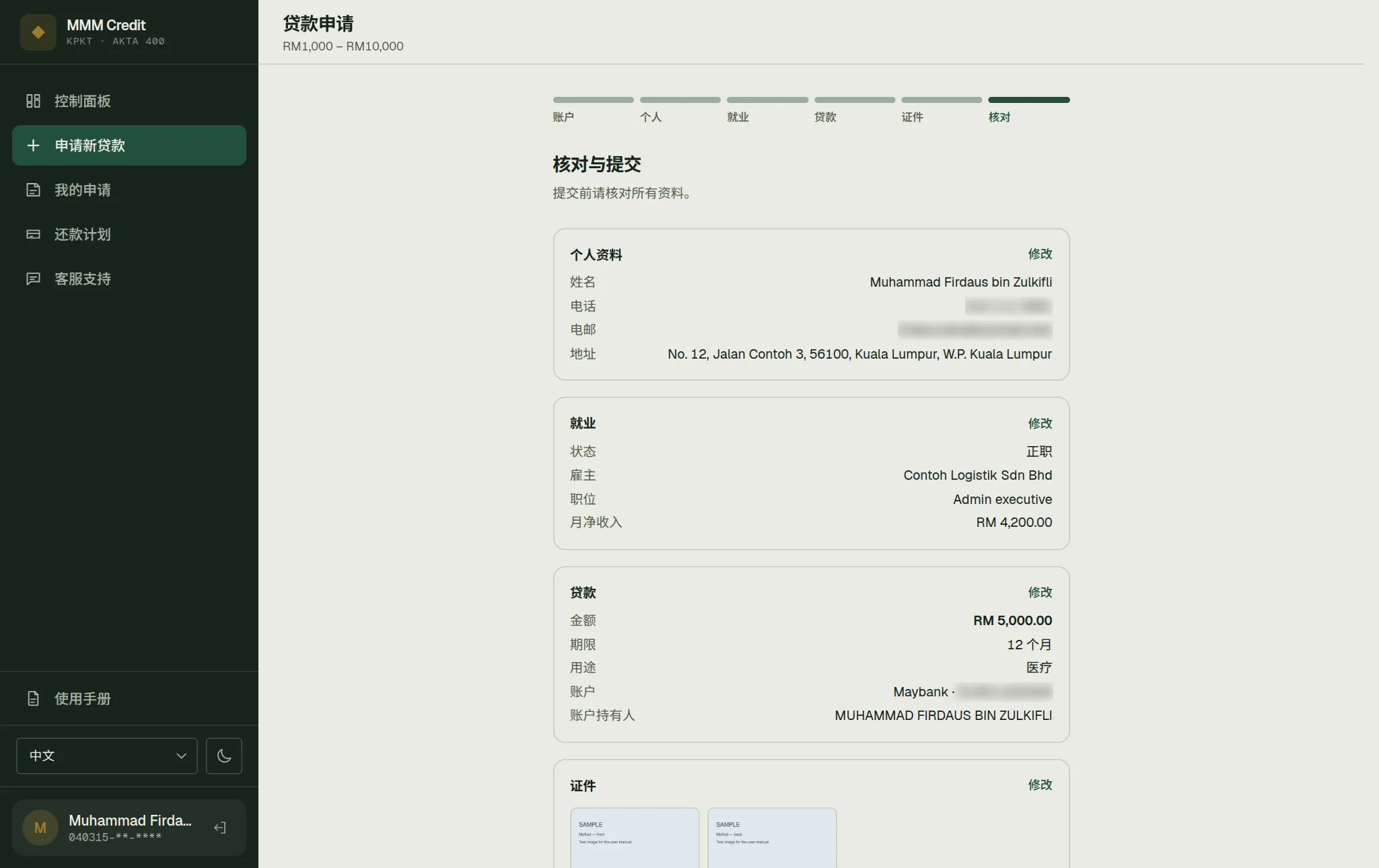
您填过的全部内容集中在一页,连同 MyKad 照片。请通读一遍 —— 这是您最后一次修改的机会。
下方是您必须给出的各项同意,每一项有自己的勾选框:
- PDPA 隐私声明 —— 我们如何处理您的个人数据。按阅读全文可读完整声明。
- 征信查询同意 —— 允许我们获取您的信用报告。按阅读全文可读完整条文。
- 身份验证同意 —— 允许我们核实您的身份,包括在我们要求时使用您的正脸照片(见第 7 章)。
- 如实申报声明 —— 声明您填写的内容属实。
- 营销 —— 可选,勾不勾都不影响您的申请。
您同意的那一版确切文字、您阅读时所用的语言,以及日期时间,我们都会存档。将来若您需要查看自己当初究竟同意了什么,我们能调出来。
然后按提交申请。
第 10 节
提交之后
您会回到控制面板,这笔申请会以审核中出现,并附申请编号。请保存好申请编号。
除非控制面板另有提示,否则您不需要再做任何事。
还是没解决?
找我们。
填写联系我们表单留言。已有账户的话,登录后在会员中心的客服支持里提交工单,我们的回复会留在工单上。
请不要在留言或工单里写您的密码或验证码。我们的团队永远不会向您索要。